如何快速使用“添加人物”功能打造逼真渲染图
了解如何使用 ReRoom AI 的“添加人物”功能,快速为您的建筑和室内渲染图添加逼真的人物配景。

前言
在建筑与室内设计提案中,空间本身固然重要,但“人”往往是赋予设计尺度感、生活气息与故事性的关键所在。
过去,在渲染图中添加人物通常需要使用 Photoshop 进行合成、调整比例、光影、蒙版以及色调,过程繁琐且耗时。
ReRoom AI 的 添加人物 功能让用户可以直接在渲染图中指定人物位置,并设置人物的角色、动作、服装和风格,从而快速生成自然融入场景的逼真人物。
本文将逐步介绍如何使用“添加人物”功能,并分享适用的应用场景与操作技巧。
本功能适合哪些人群?
添加人物 适合以下用户:
- 建筑师
- 室内设计师
- 景观设计师
- 空间设计工作室
- 3D 视觉表现设计师
如果您的渲染图看起来空旷、缺乏尺度感,或者您希望让客户更容易想象空间未来的使用场景,添加人物 都是一款非常实用的工具。
添加人物 可以解决哪些问题?
在传统工作流中,在渲染图中添加人物通常会面临几个痛点:
- 人物比例不易与空间尺寸对齐。
- 光照、色温可能与场景不一致。
- 寻找合适的人物素材耗时费力。
- Photoshop 合成与修图非常耗时。
- 不同的角色素材可能存在视觉风格不一致的问题。
添加人物 的目标正是简化这些流程。用户只需在画面中框选人物位置并设置人物条件,系统即可生成与场景氛围相匹配的人物,使画面更接近可用于汇报或交付的状态。
使用前的准备工作
在开始使用 添加人物 之前,建议您准备好以下内容:
1. 建筑或室内渲染图
可以是:
- 住宅室内空间
- 商业空间
- 酒店大堂
- 办公室
- 零售空间
- 公共广场
- 户外建筑场景
建议选择构图清晰、透视明确、且在预计放置人物的位置处有足够完整度的图像。
2. 确定画面中人物的角色与作用
在生成人物之前,先思考添加人物后想要传达的信息,例如:
- 展示空间尺度
- 呈现生活场景
- 增强商业空间的人流感
- 让居住空间更具温馨感
- 让公共空间看起来更有活力
- 帮助客户理解动线与使用方式
3. 构思人物设计方向
您可以提前考虑:
- 人物数量
- 年龄段
- 性别
- 角色身份
- 动作
- 服装风格
- 颜色偏好
- 整体氛围
- 是否需要符合特定族群或情境
步骤 1:上传您的渲染图
首先,进入 ReRoom AI 中的“添加人物”功能页面,上传您想要添加人物的建筑或室内渲染图。
建议上传场景完整的高质量图像,这样生成的成果更容易与原空间自然融合。
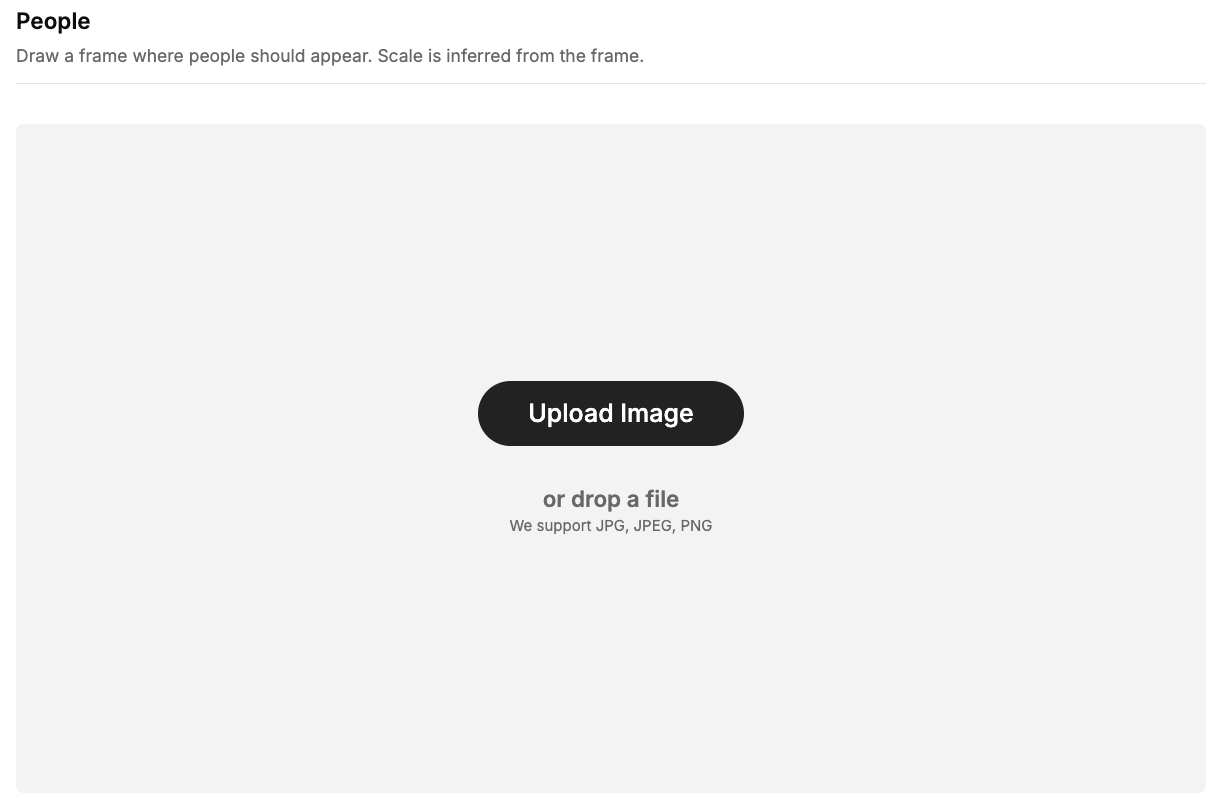
图 01. 上传您想要添加人物的建筑或室内渲染图
步骤 2-1:在画面中框选人物位置
上传图像后,选择您希望人物出现的区域并在画面中绘制一个选框。
该选框将作为 AI 判断人物位置和比例的基准。
您无需手动计算人物身高或透视比例;系统会根据选框的位置以及场景自动估算人物的尺寸和比例。
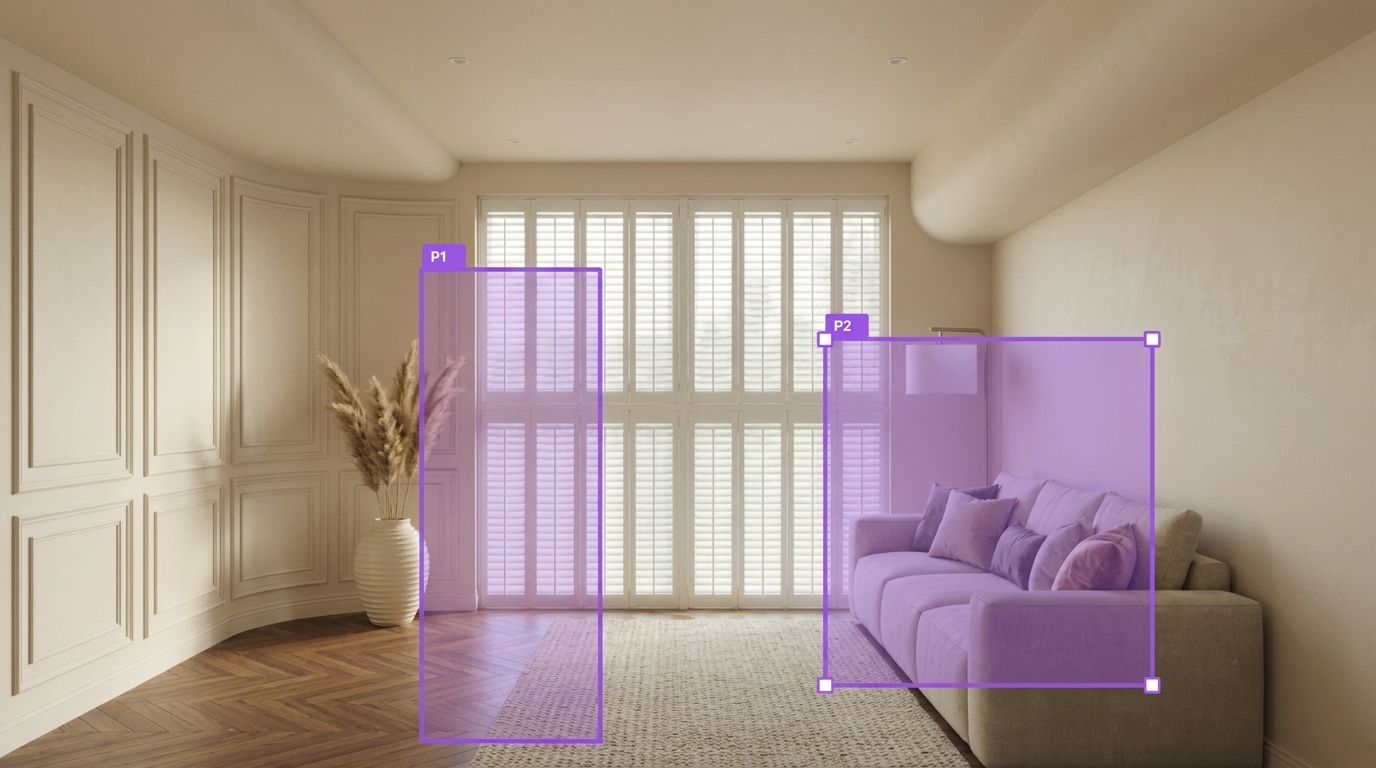 图 02. 绘制选框标记人物应出现的位置
操作建议
绘制选框时,请注意:
- 所选区域应符合空间透视。
- 避免人物遮挡重要的设计细节。
- 人物双脚的位置应与地面或路径相匹配。
- 如果是室内场景,人物尺寸必须与家具尺寸相协调。
- 对于室外场景,门、窗、栏杆或建筑高度均可作为比例参考。
例如,在住宅客厅中,人物可以放置在沙发旁、餐桌边或走廊上。在商业空间中,人物可以放置在出入口、柜台、过道或陈列区附近,使画面更具情境感。
以以下客厅空间为例,设想一位站立的男士和一位坐在沙发上的女士正在交谈。针对这种情况,您可以使用两个选框分别标记要生成的位置。
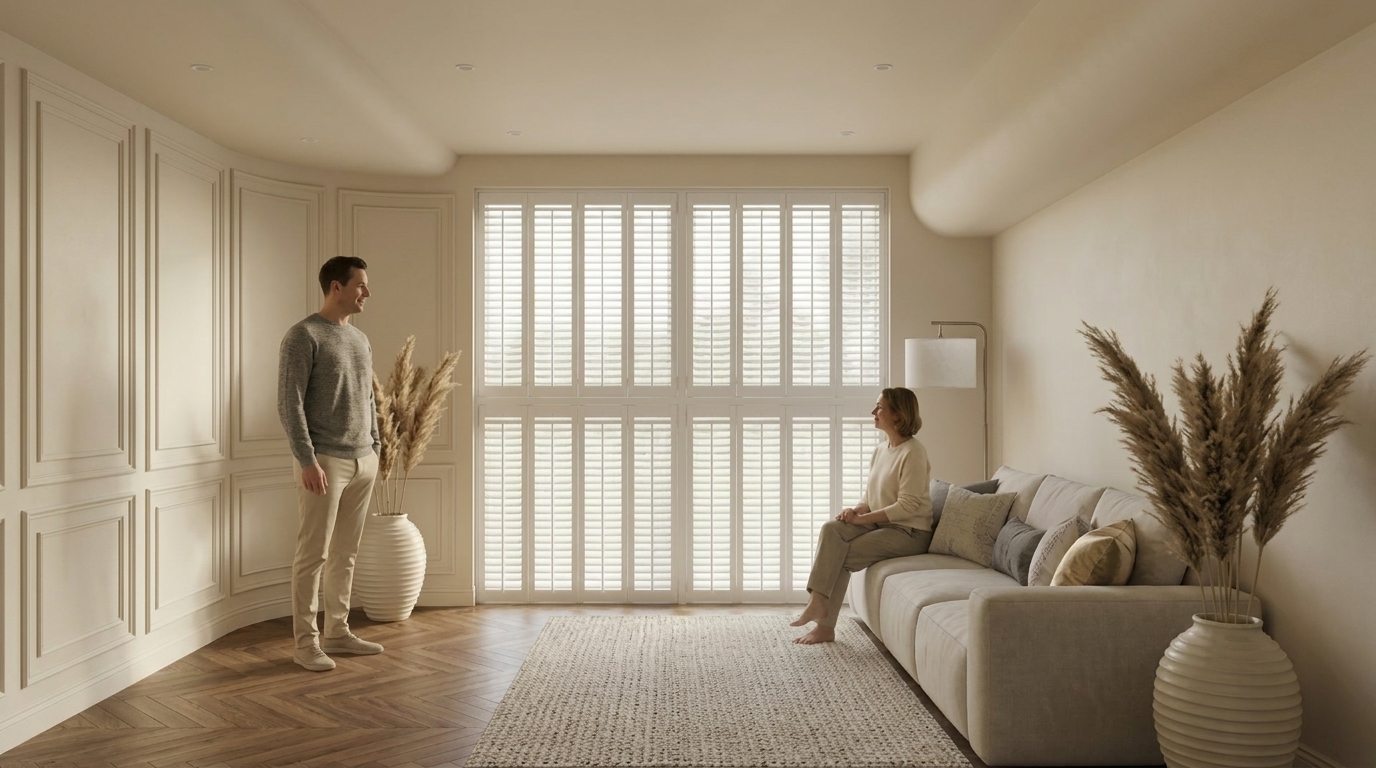
图 03. 使用两个选框标记两个人物的位置
步骤 2-2:添加多个人物
如果您的场景需要更丰富的人物元素或更密集的人群,您也可以添加多个人物。
例如,坐在沙发上的两位家庭成员。
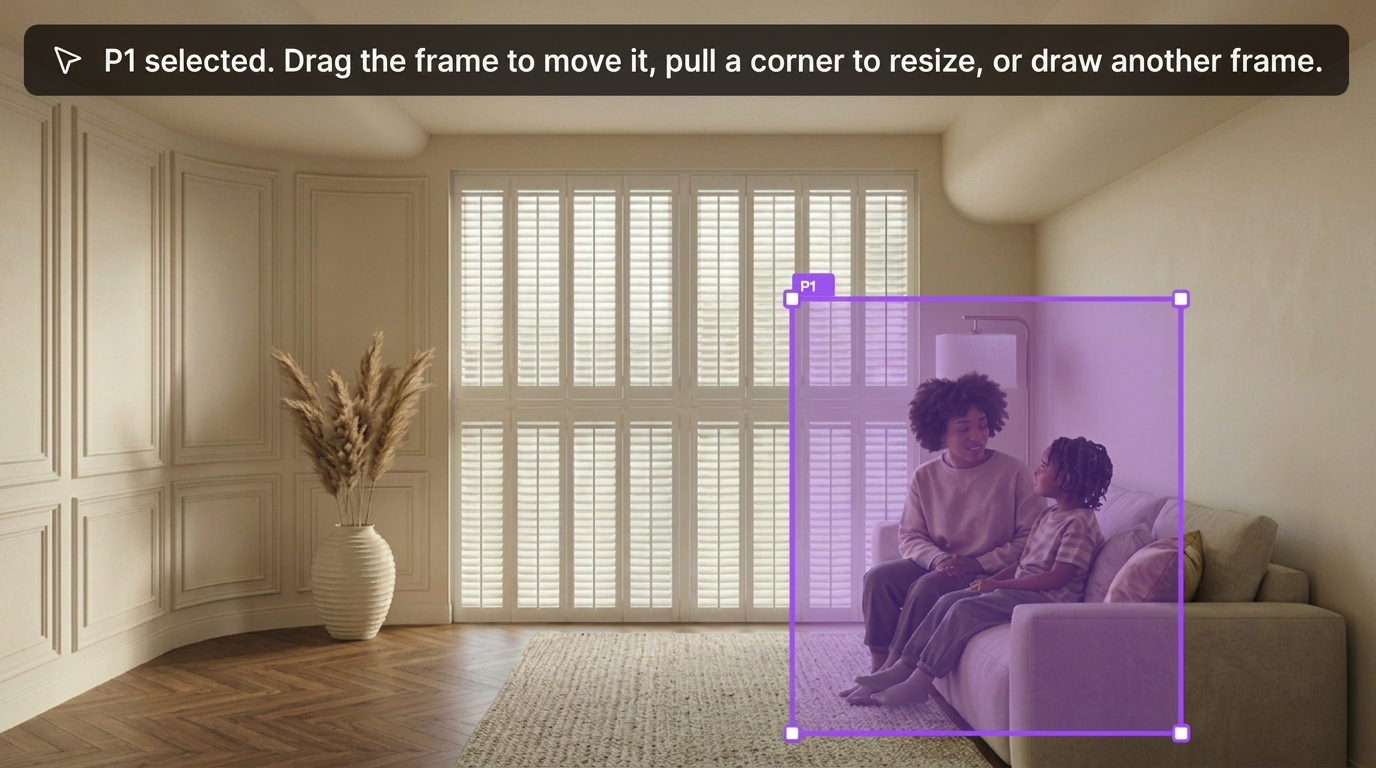
图 04. 在同一张渲染图中添加多个人物
步骤 3:设置人物角色与动作
接下来,指定您希望 AI 生成的人物类型。
您可以根据场景选择合适的人物角色,例如:
- 住户
- 酒店住客
- 上班族
- 学生
- 行人
- 顾客
- 接待人员
您还可以设置人物动作,例如:
- 行走
- 站立
- 交谈
- 望向窗外
- 在柜台办理手续
- 穿过广场
以下步骤展示了如何设置交谈动作。
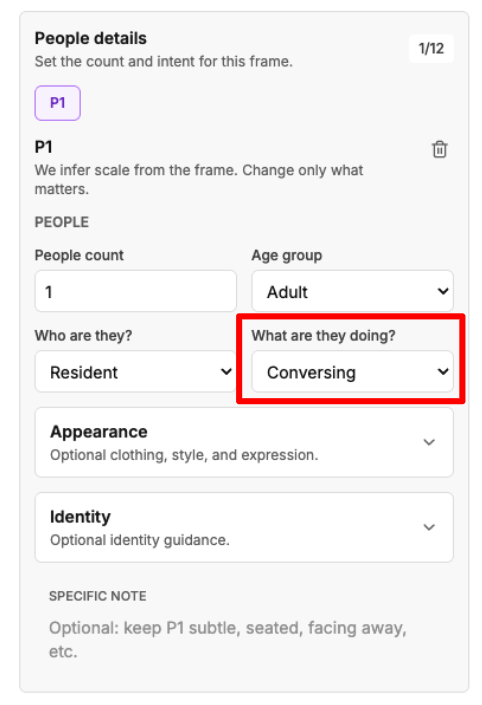
图 05. 设置人物角色与动作
常见空间类型的推荐角色与动作
| 空间类型 | 适用人物角色 | 建议动作 |
|---|---|---|
| 住宅客厅 | 住户、访客 | 行走、坐姿、交谈 |
| 酒店大堂 | 旅客、接待人员 | 等候、办理入住 |
| 办公室 | 员工、访客 | 行走、讨论、站立 |
| 商店 | 顾客、店员 | 浏览商品、结账 |
| 公共广场 | 行人、游客 | 散步、停留、互动 |
步骤 4:设置服装、色彩与风格
使用“添加人物”功能,您不仅可以添加人物,还可以调整人物的外观以契合空间氛围。
您可以设置:
- 人物渲染风格
- 服装风格
- 配色方案
- 整体情绪/基调
- 年龄段
- 性别
- 族裔
- 其他外观条件
以下步骤展示了如何设置外观风格、人物属性及其他条件。
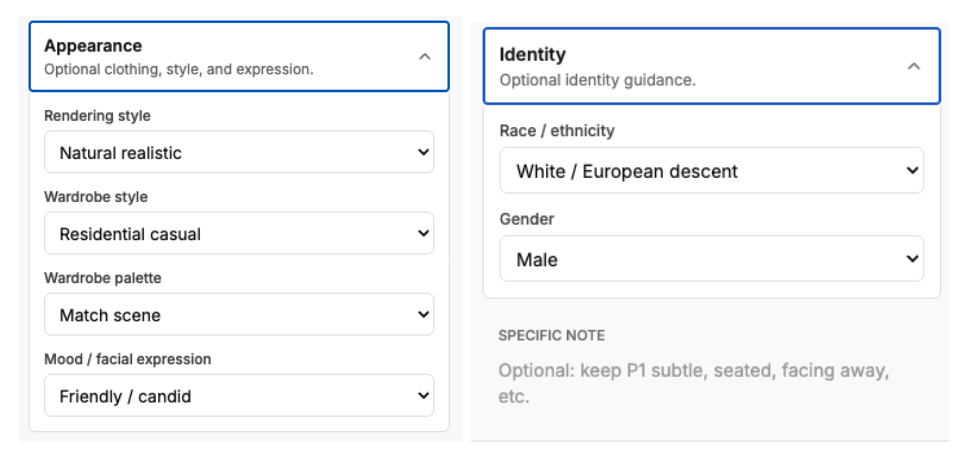
图 06. 设置人物的服装、色彩与风格
常见服装风格与场景搭配组合
- 高端住宅:简约、自然、休闲却不失精致
- 办公着装:商务休闲、正装衬衫、西装外套
- 酒店大堂:旅行休闲、携带行李、度假感
- 健身空间:运动服、舒适运动鞋
- 商业街区:都市休闲、街头风格
- 展览空间:极简黑白灰配色;低调着装
色彩建议
人物服装的颜色最好不要喧宾夺主,抢了空间主体的风头。
如果渲染图本身偏暖色调,可以选择米色、棕色、白色或暖灰等服装颜色。
如果空间风格现代且偏冷色调,可以选择黑色、灰色、深蓝色或低饱和度色彩。
步骤 5:生成图像并检查效果
完成设置后,点击“生成”。
AI 将根据您框选的位置和人物设置,在渲染图中添加符合场景与透视的人物。
生成后,建议检查以下几项:
- 人物比例是否自然?
- 双脚是否平稳着地?
- 透视角度是否正确?
- 光影方向是否一致?
- 服装风格是否与空间氛围相符?
- 人物是否遮挡了设计中需要重点展示的部分?
- 视觉风格是否传达出了更强的故事感和易于引起共鸣的使用场景?
如果效果不够理想,您可以调整选框位置、人物描述或服装设置后重新生成。
实用技巧:如何检查人物透视是否合理
在场景中,根据透视原理,可以利用灭点、透视线和视平线来辅助检查生成的图像是否合理。
视平线通常是依据相机或观察者所在的空间水平高度计算得出的。以下图为例,观察高度约为 130 厘米。通过观察生成的人物与视平线的关系,可以快速判断其透视是否合理。
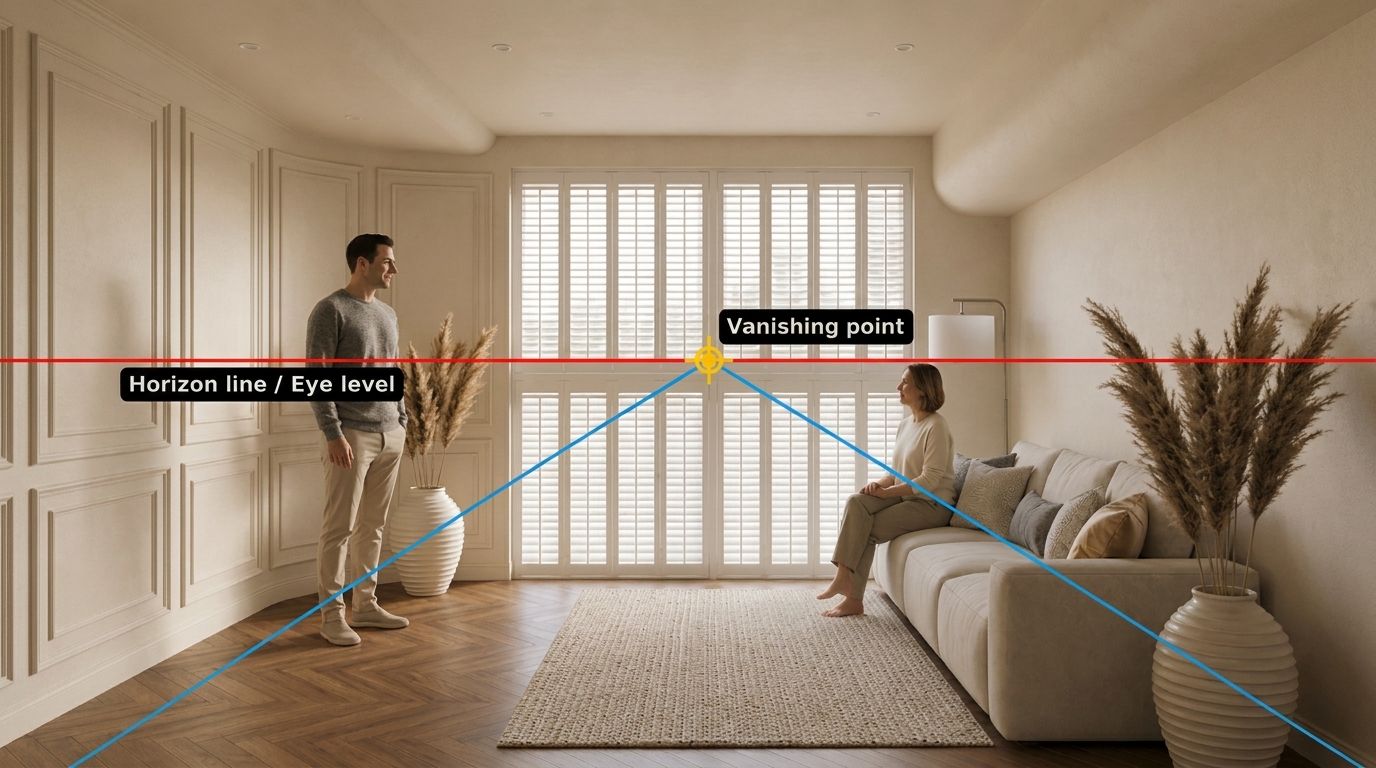
图 07. 使用视平线检查人物比例是否合理
此外,AI 还能根据场景的透视层次生成合理的人物角度与画面尺寸。以下是一组透视测试演示:
中视平线
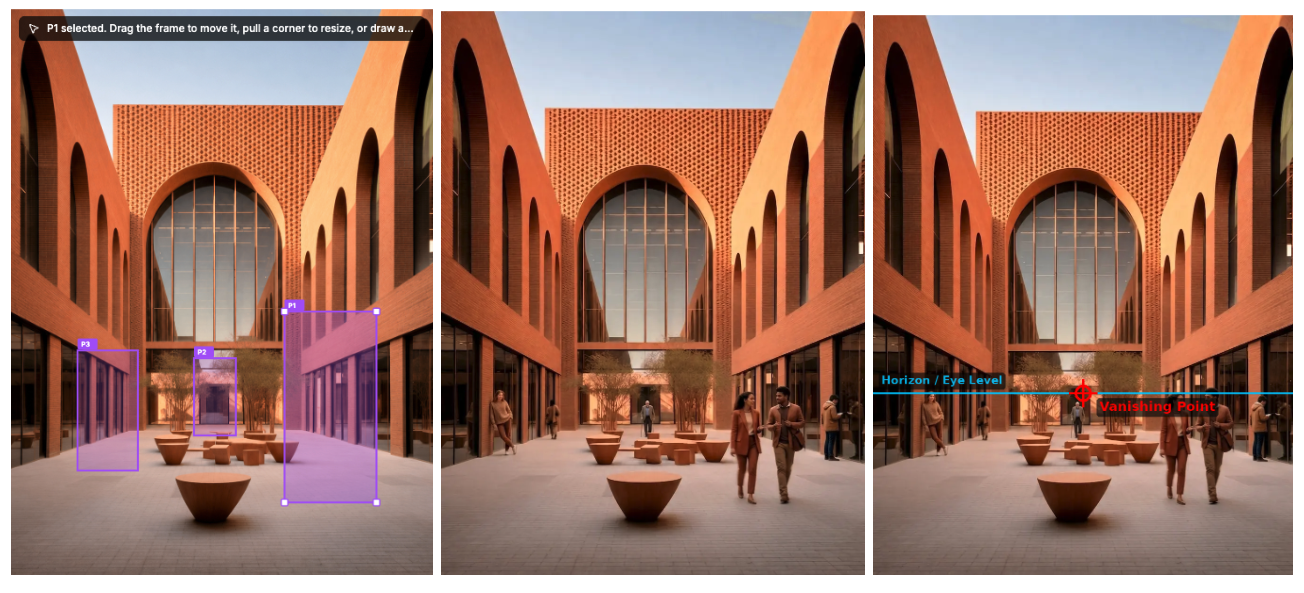
图 08. 采用中视平线时,人物的头部均位于视平线附近
上图中人物的头部均位于视平线附近,符合透视绘图原理。
高视平线
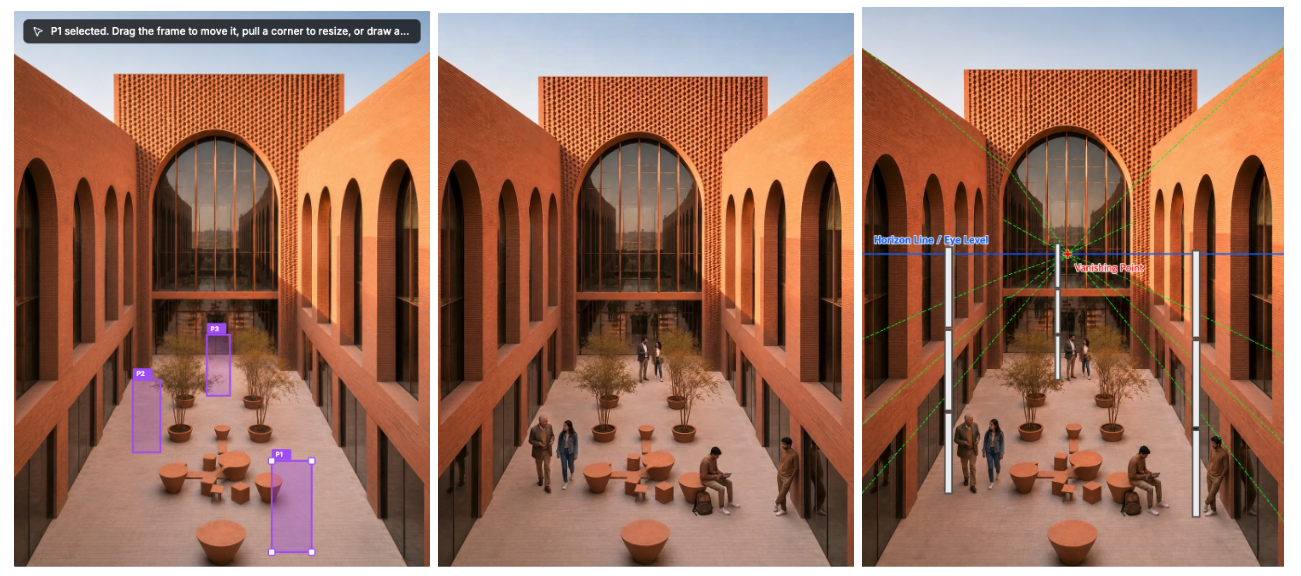
图 09. 采用高视平线时,前景与背景人物依然遵循透视原理
上图中的视平线高度大约是人物身高的三倍,前景与背景人物的比例关系也表明画面符合透视绘图原理。
低视平线
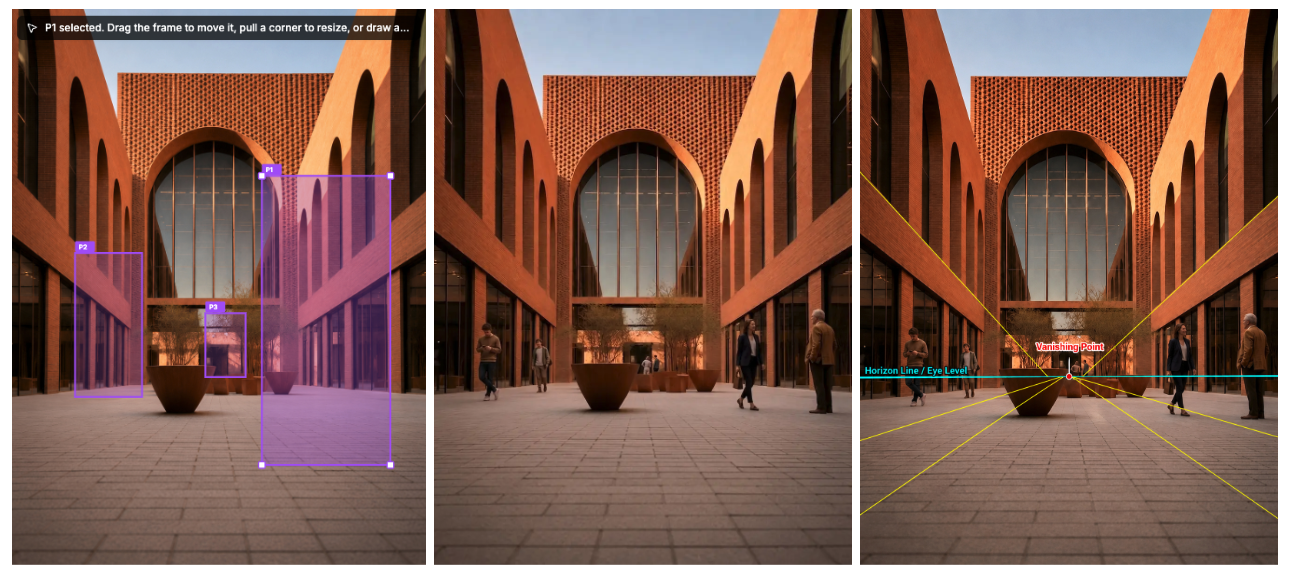
图 10. 采用低视平线时,视平线接近地面
上图中的视平线接近地面,大约位于人物的腿部与腰部之间,符合透视绘图原理。
常见应用场景
1. 住宅空间提案
在客厅、餐厅或开放式厨房中添加人物,能让场景更具生活气息,帮助客户想象未来的真实居住状态。
2. 商业空间展示
在零售、餐饮或展陈空间中加入顾客,可使设计显得更具运营感,增强空间内的人流动态与互动感。
3. 酒店与接待空间
在大堂、走廊和休息区添加旅客或前台接待人员,能让场景更具服务导向与情境感。
4. 办公与教育空间
在办公室、会议室、共享空间或校园环境中添加使用者,能让空间的功能性更加清晰。
5. 户外建筑与公共空间
在建筑立面、街道、广场或景观空间中融入行人,能强化尺度感,让设计更容易被理解。
实用技巧:如何让人物更自然地融入场景
技巧 1:首先确定角色的“身份”
不要为了加人而加人;先弄清楚那个人为什么会在那里。
例如,“酒店住客正在办理入住”就比“一个人站在大堂里”更加具体明确。
技巧 2:让动作契合空间功能
人物的动作应呼应空间的用途。
办公室里的人可以讨论或走动;商店里的人可以浏览商品;家里的人可以放松休息、走动或与家人互动。
技巧 3:服装不应与空间产生冲突
服装应当服务于画面的视觉目的,而不是成为视觉干扰项。
如果空间的主体是建筑设计,人物就应该自然融入,不宜过于花哨或夺目。
技巧 4:人物位置应符合动线规划
将人物放置在出入口、过道、柜台、休息座位区或开敞空间中,通常比直接放在角落或家具边缘看起来更自然。
技巧 5:利用人物建立尺度感
在建筑外观、公共空间或挑高室内场景中,人物可以帮助观者直观理解空间的高度、宽度与距离。
常见问题解答
Q1:“添加人物”适用于哪些类型的空间?
适用于所有类型的建筑与室内渲染图,包括住宅、商业、酒店、办公、零售、公共空间以及户外建筑场景。
Q2:我可以一次添加多个人物吗?
可以。您可以在同一张图像上绘制多个选框,并为每个人物分别指定不同的角色、服装、动作和身份。
Q3:我还需要使用 Photoshop 吗?
不需要。“添加人物”的核心优势就是让用户无需额外的图像合成软件,即可快速为渲染图添加人物。
Q4:生成的结果可以直接用于提案吗?
只要人物的比例、光影和风格符合视觉要求,生成的图像即可直接用于提案、汇报或设计展示。但在最终交付前,仍建议仔细检查细节,必要时可重新生成或微调设置。
Q5:如何避免人物看起来有违和感?
可以从以下三个方向进行调整:
- 选择契合空间功能的人物角色。
- 确保服装色彩与场景色调相协调。
- 将人物放置在合理的动线或区域内。


