如何将静态渲染图转化为 AI 漫游视频
了解如何使用 ReRoom 视频功能将静态建筑渲染图转化为具有摄像机运镜、人物与氛围感的电影级漫游视频。


为什么要将静态渲染图制作成视频?
在建筑与室内设计方案汇报中,静态渲染图仍然是传达项目最常用的方式之一。它们可以清晰地展示材质、灯光、构图和氛围,但也有一个局限性:观看者只能从单一视角理解场景。
在本教程中,我们将使用 ReRoom 视频功能,将一张完成的静态渲染图转化为更具电影感的漫游视频。目的并不是取代完整的动画制作工作流,而是帮助设计师为前期提案、社交媒体、网站以及客户演示快速打造具有空间叙事感的表现内容。
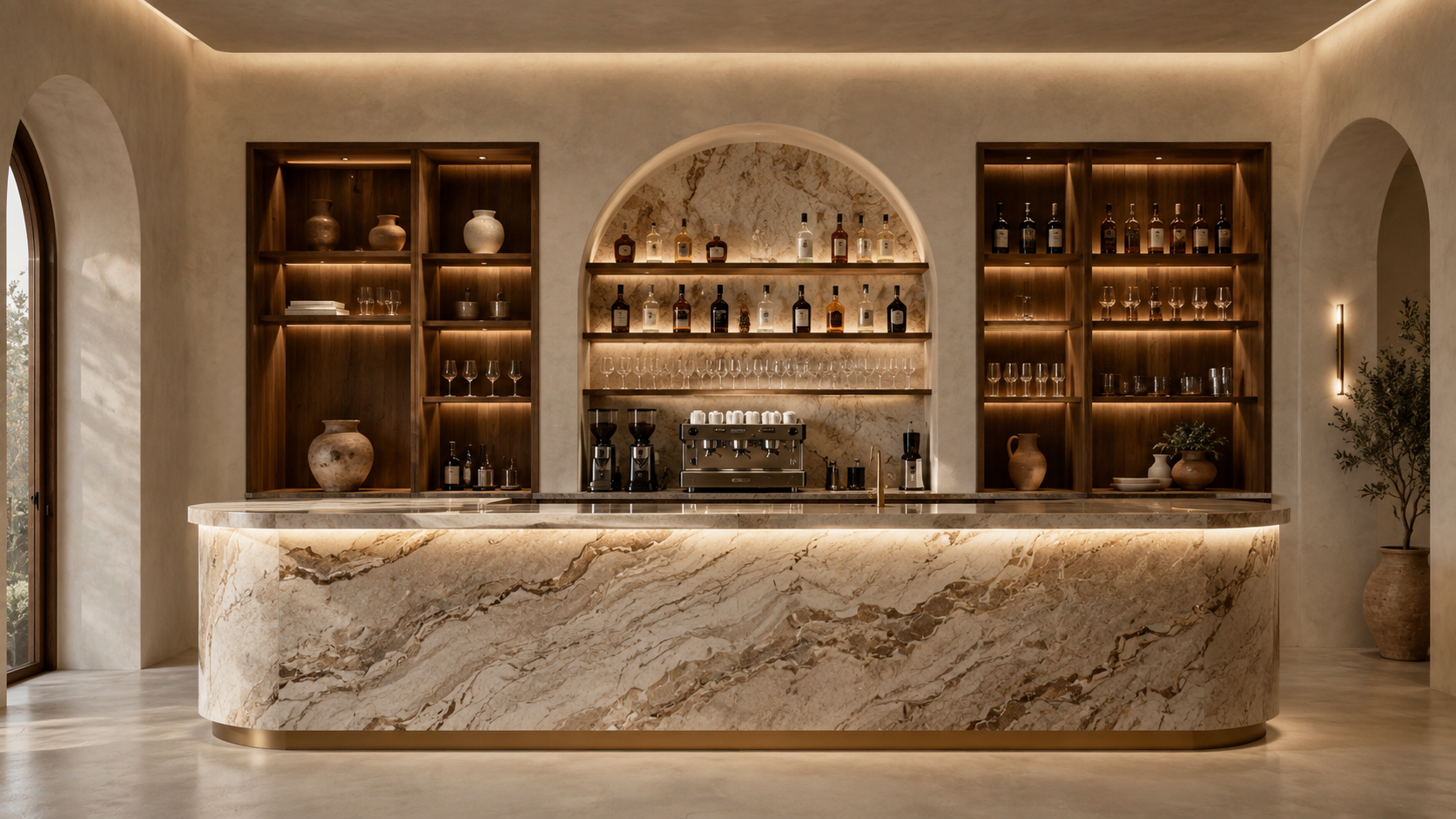 图 01. 以一张精细的静态渲染图作为视频的首帧
根据我们的测试,视频生成的关键不仅在于写下“让它动起来”。一条实用的视频提示词需要控制摄像机运动、人物动态、光影变化以及场景的稳定性。如果其中任何一部分过于含糊,生成的结果可能会变得不稳定,出现不自然的漂移或随机的几何形状扭曲。
步骤 1 —— 登录并准备您的静态渲染图
首先,登录 ReRoom 并准备好您想要制作成动画的静态渲染图。
输入的图像应具备清晰的构图、稳定的材质表现、可识别的空间边界以及明确的视觉焦点。一张优秀的静态渲染图通常比粗糙的概念草图效果更好,因为 AI 能拥有更稳定的起始基准。
在开始视频生成之前,请检查原始图像是否存在任何潜在问题。如果透视不明确、人物尺度已经不合理,或者前景包含过多复杂的物体,生成的视频可能会产生更多显而易见的瑕疵。
这里的取舍很简单:起始图像越完整,视频就越稳定。但图像越复杂,AI 在动态过程中需要保留的细节就越多。
步骤 2 —— 打开“视频”并上传图像
登录后,在 ReRoom 中打开“视频”工作流并上传您的静态渲染图。
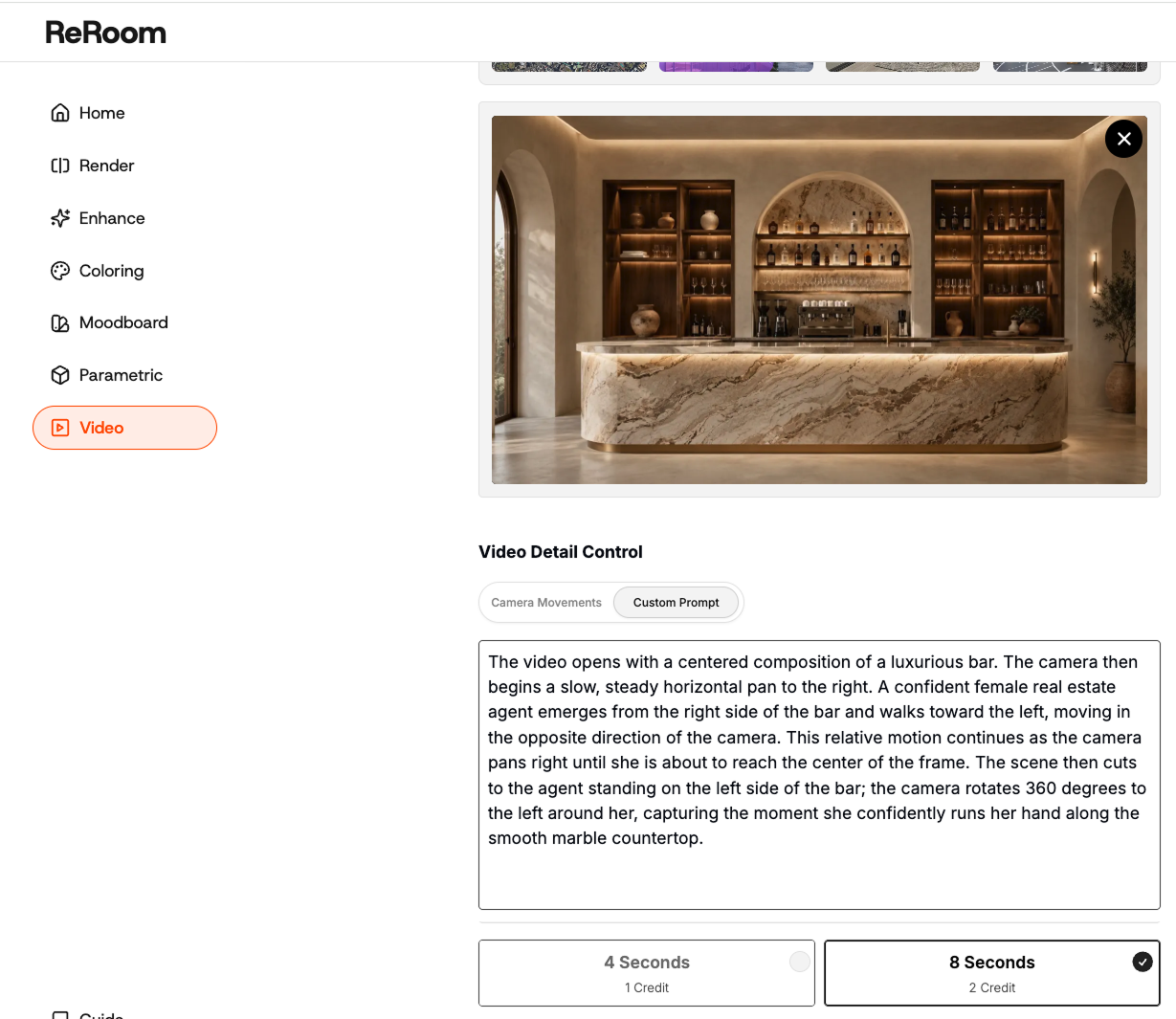
将该渲染图作为起始帧。这张图像将成为 AI 的视觉锚点,因此提示词应侧重于摄像机如何运动、哪些内容应保持稳定,以及视频应营造出何种氛围。
在这一阶段,请避免添加过多不相关的设计改动。如果提示词同时要求新的布局、新的材质、新的灯光、新的人物以及剧烈的摄像机运镜,视频可能会变得不稳定。
首要目标是在保留原有建筑的同时,让场景自然地运动起来。
步骤 3 —— 编写摄像机运动提示词
视频提示词中最重要的部分是摄像机运动。
我们通常会更具体地描述运动方式,而不是仅仅写 cinematic video:tracking shot(跟拍)、slow pan(慢速摇摄)、gentle push-in(平缓推进)或 360-degree rotation(360 度环绕旋转)。这些术语有助于 ReRoom 理解虚拟摄像机应该如何在场景中移动。
slow cinematic tracking shot, camera gently moves forward through the interior space, stable perspective, preserve the original architecture, realistic lighting and material reflections对于建筑外观,慢速水平摇摄通常比激进的缩放运镜效果更好。它能让观看者更清晰地观察立面、入口、景观和街道环境。
slow horizontal camera pan across the building facade, cinematic architectural walkthrough, preserve facade geometry, natural daylight, realistic street atmosphere我们遇到的一个问题是,过于强烈的运动词汇可能会导致画面不稳定。像 fast rotation(快速旋转)、dramatic zoom(戏剧性缩放)或 dynamic camera movement(动态摄像机运镜)这样的词语听起来很具电影感,但在建筑场景中可能会导致空间拉伸或几何体变形。
为了获得更稳定的视频,我们通常选择缓慢、平稳且柔和的摄像机描述词。
步骤 4 —— 根据需要添加人物与动态
一旦摄像机运动保持稳定,我们就可以添加人物动态。
人物并非在所有场景中都是必需的,但对于室内空间、商业场景、大堂、餐厅和酒店类项目非常有用。它们有助于确立尺度感、节奏感以及更强烈的日常使用氛围。
a confident person slowly walks through the space, natural body movement, realistic scale, do not block the main architectural features, warm ambient lighting关键在于让人物衬托空间,而不是成为视频的主角。我们经常会加入 do not block the main architectural features(不要遮挡主要建筑特征),这样人物就不会遮挡楼梯、柜台、材质墙、入口或立面细部等重要设计元素。
对于不需要人物的场景,提示词可以仅聚焦于摄像机运动、灯光和材质反射。这对于极简建筑或类似产品特写的室内镜头往往效果更好。
步骤 5 —— 控制氛围、光影与反射
氛围也可以通过视频提示词进行控制。
例如,如果场景包含大理石、金属、玻璃或抛光木材,提示词可以描述在摄像机运动过程中这些表面应如何对光线做出反应。这有助于让视频感觉更接近建筑电影摄影,而非简单的动图。
soft dusk atmosphere, warm interior glow, subtle marble countertop reflections, gentle depth of field, realistic cinematic lighting但是,切忌过度渲染氛围。过多的光晕、薄雾或景深会掩盖建筑细节,或者让视频显得不够真实。
对于建筑场景,我们通常在氛围营造上保持克制,让摄像机的运动来展现空间。
步骤 6 —— 裁剪并准备最终视频格式
视频生成后,最后一步通常是后期裁剪和格式调整。
不同的平台需要不同的画面比例。网站首屏(Hero video)视频可能需要宽屏格式,Instagram Reels 或 TikTok 可能需要竖向裁剪,而 LinkedIn 动态或汇报 PPT 则通常更适合 16:9。
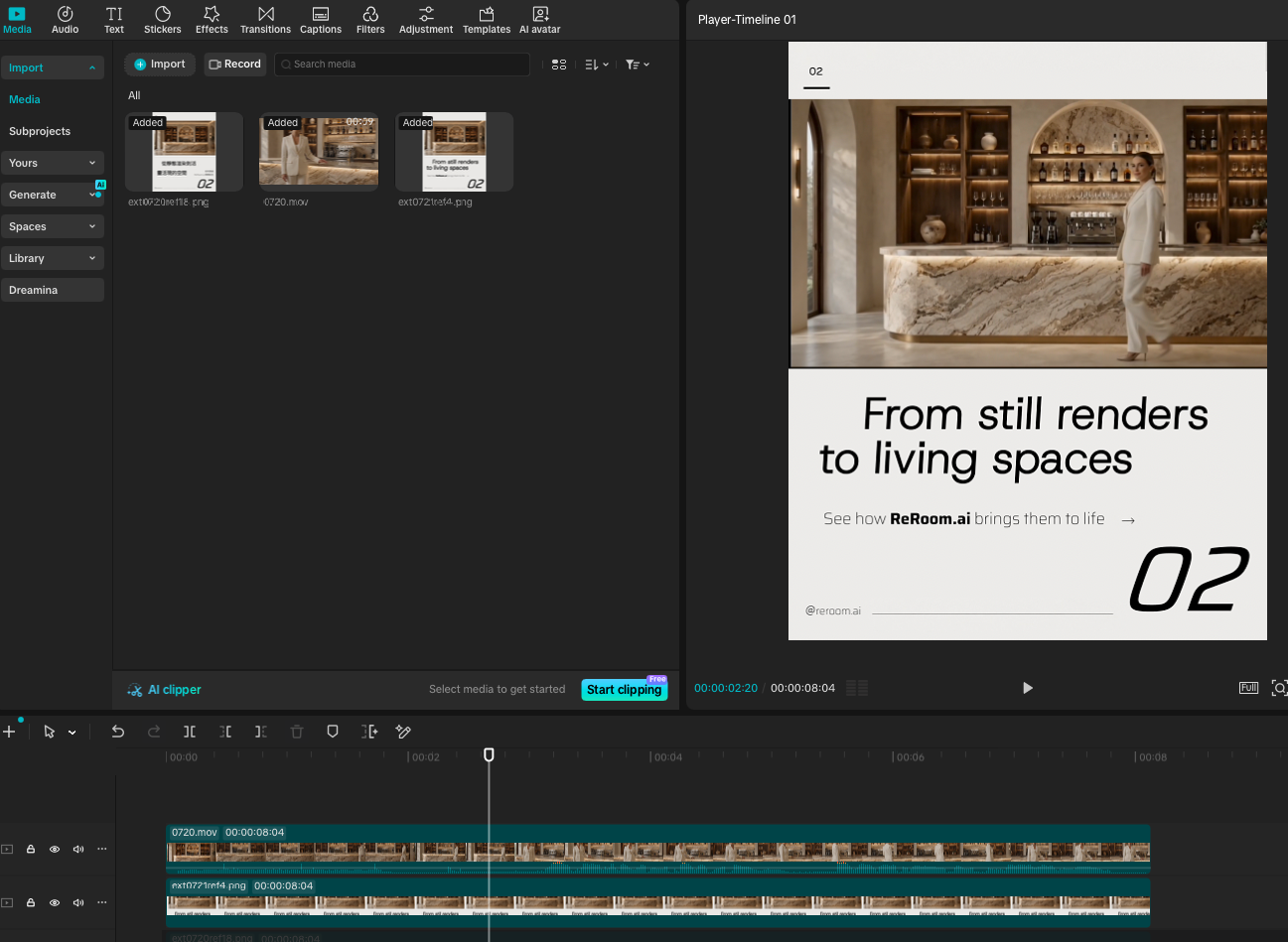 图 03. 将生成的视频裁剪为不同的发布格式
我们通常会先保留原始生成的视频,然后针对每种使用场景进行裁剪。这可以防止主要建筑、家具或空间焦点过早被截断。
在最后这道检查中,我们会留意一些常见问题:人物扭曲变形、摄像机画面突跳、反射闪烁、墙体边缘抖动或家具几何形态不稳定。如果问题影响到了核心场景,我们会返回去简化提示词,而不是试图全靠裁剪来解决。
该工作流带来的改变
该工作流将静态渲染图转化为更具沉浸感的漫游视频。它非常适用于方案开场、社交媒体视频、网站展示、地产汇报以及氛围测试。
我们不把 AI 视频仅仅视作一种视觉特效,而是把它当作赋予静态空间时间感的一种方式。
ReRoom 仍需要人工审核摄像机稳定性、几何体一致性、人物尺度和材质闪烁等问题。在建筑与室内场景中,一旦图像开始运动,窗框、墙线或家具比例哪怕出现微小的变化都会变得十分显眼。
但对于前期提案而言,该工作流能够帮助设计师快速将一张静态图转化为空间体验。一条优秀的提示词所做的远不止让画面动起来,它通过摄像机运镜、人物、光影与材质变化,让空间更容易被感知、理解和呈现。