如何使用标注引导 AI 设计
了解如何结合使用 ReRoom 标注与提示词引导 AI 设计效果,更清晰地把控材质、光影、视角与空间氛围。

为什么在 AI 设计中使用标注?
在建筑 AI 渲染工作流中,我们常常会遇到同一个问题:提示词写得越长,生成的结果并不一定会越精准。尤其是当我们只想替换某个特定材质区域、控制光照方向或保留特定相机角度时,这一现象尤为明显。
在本教程中,我们将使用 ReRoom 通过标注来传达设计意图。我们不再单纯依赖文本,而是将图像上的视觉标记与简短的提示词结合起来,让 AI 更好地理解哪些地方需要调整,哪些地方需要保持原样。
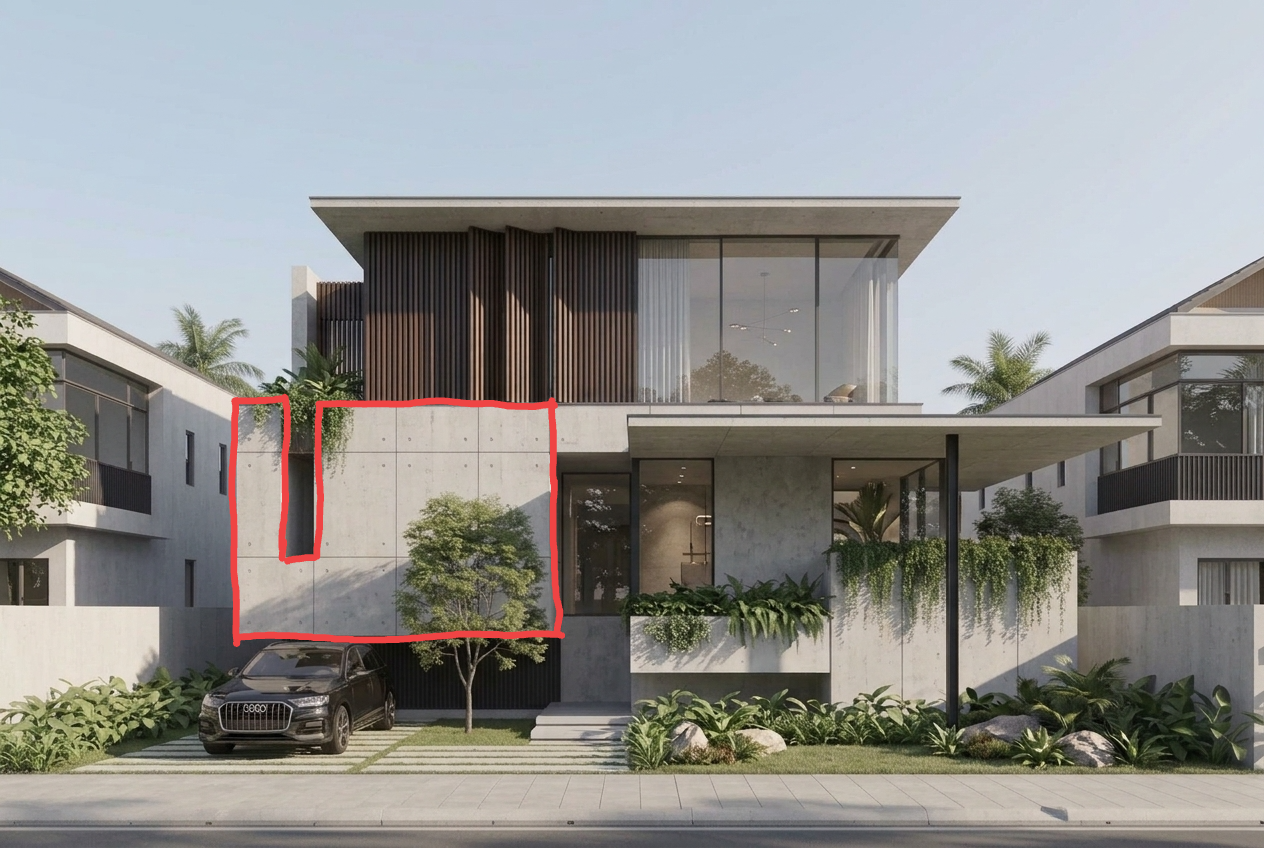 图 01. 使用标注帮助 AI 理解可编辑区域与设计意图
标注的核心优势在于将抽象的指令转化为可见的区域与方向。当 AI 能够理解红框代表材质替换区域、箭头代表阳光入射方向或红色箭头代表目标观察视角时,渲染输出就会变得更加可控。
第 1 步 — 登录并准备图像
首先,登录 ReRoom 并准备好您想要编辑的图像。
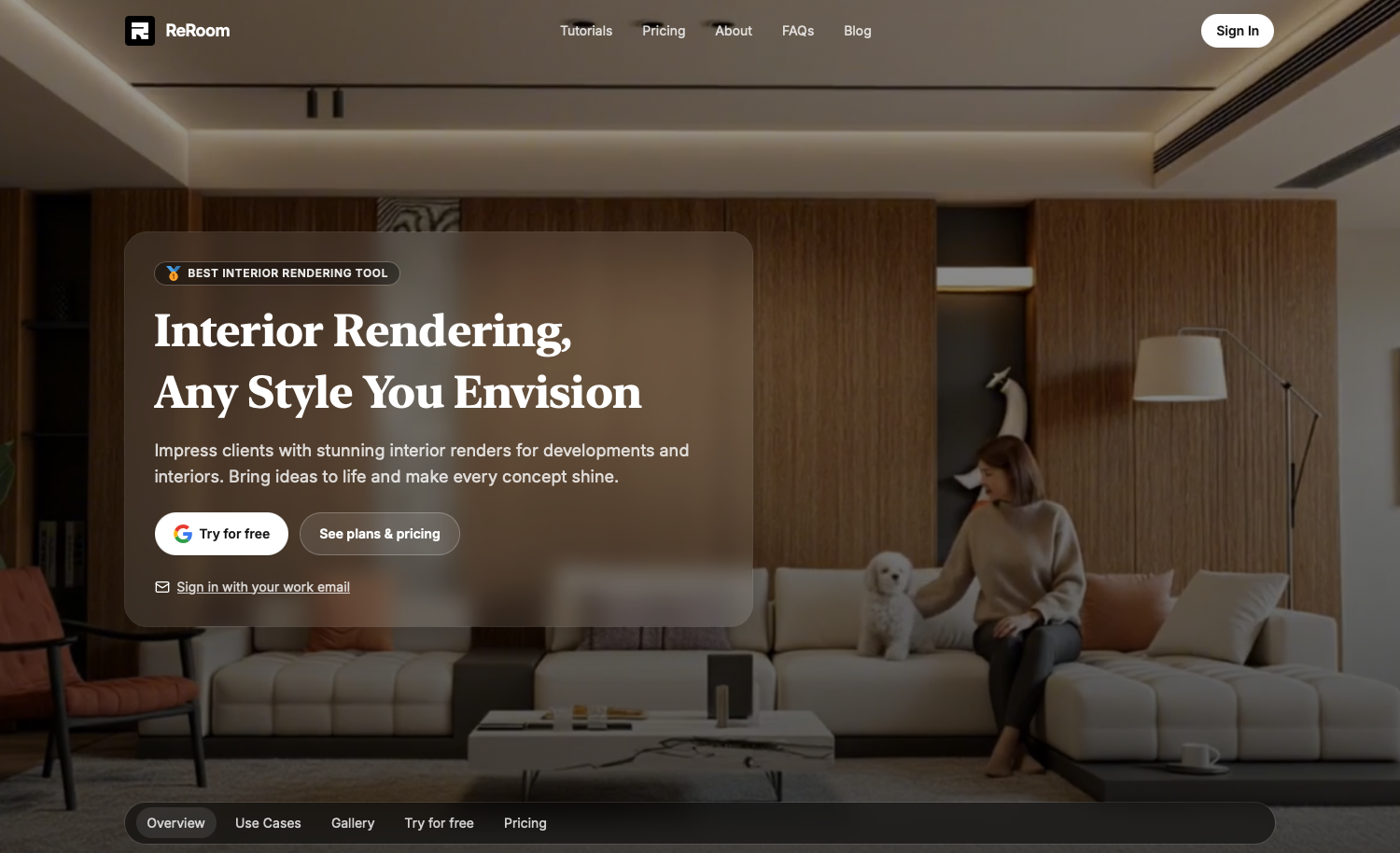
这张图像可以是白模渲染、SketchUp 截图、建筑效果图,或者是早期的概念草图。在上传之前,请确保主要几何体、透视结构和设计元素清晰可辨,以便 AI 准确读取。
如果输入的底图噪点过多、裁剪过度或画质模糊,标注虽然仍能提供帮助,但 AI 在理解原始设计时可能会更加困难。
现阶段的目标并不是去写复杂的提示词。我们首先需要准备一张干净的底图,以便通过标注清晰地指出材质、光照或视角方向。
第 2 步 — 前往首页并上传带标注的图像
登录后,进入 ReRoom 首页并上传您已添加标注的图像。
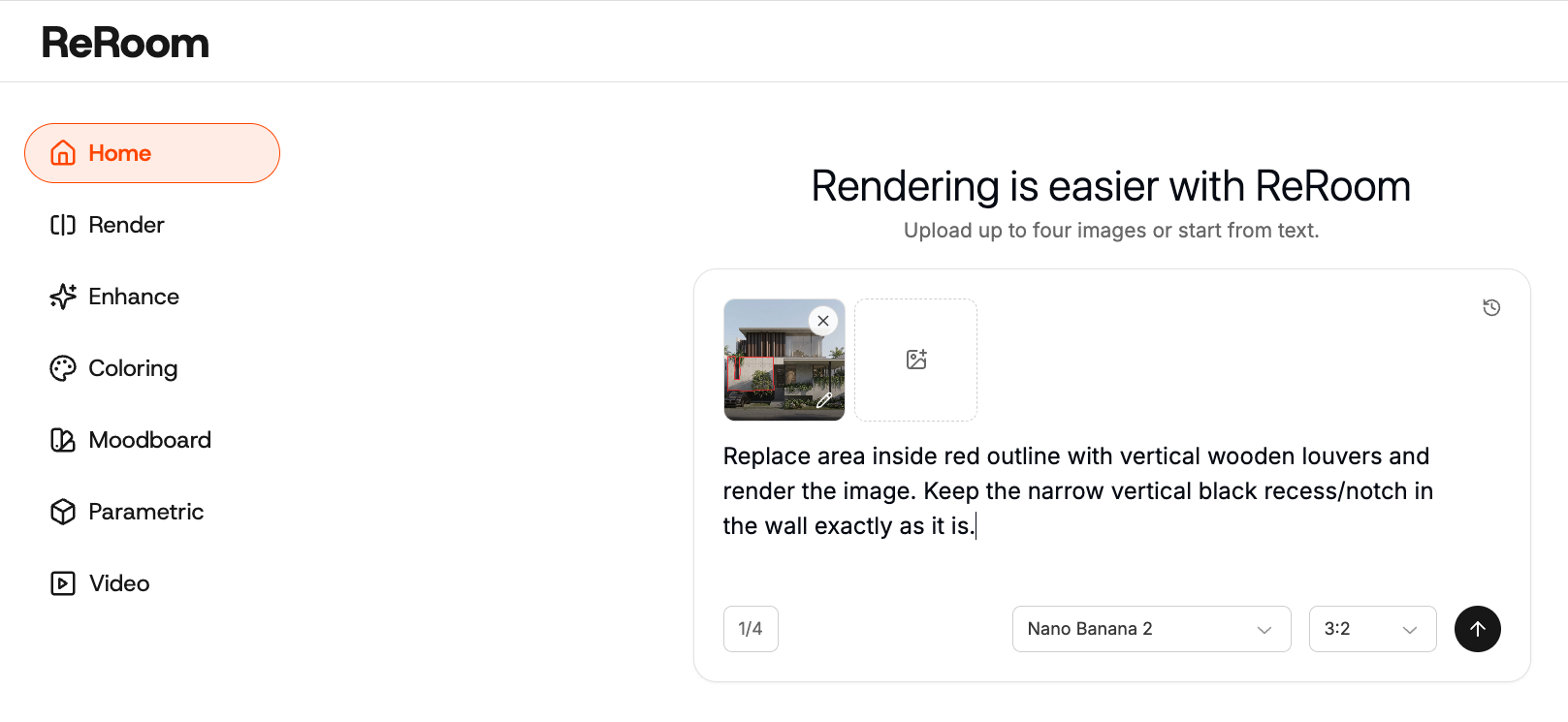
标注形式可以非常简单。例如,您可以使用红色线框圈出想要替换材质的区域,直接在草图上写下材质名称,或者绘制箭头来指示阳光方向或相机朝向。
最关键的是清晰度。尽量让标注靠近目标区域,避免箭头相互重叠,并确保标记简洁易懂。
在大多数情况下,清晰的红色框线搭配一句简短的提示词,效果往往好于没有任何视觉引导的冗长文本。
第 3 步 — 使用红框控制材质替换
最实用的标注方法之一,就是使用红框精准圈定需要替换材质的区域。
这种方法非常适用于立面、墙体、地面、屋顶、橱柜或外墙板。如果提示词中仅写着“将墙面改为石材”,AI 可能无法确定您指的是哪一面墙,甚至可能会误改其他区域。
有了红色线框,可编辑的区域就会一目了然。
Replace the area inside the red outline with vertical wooden louvers and render the image, keeping the narrow vertical black recess in the wall exactly as it is.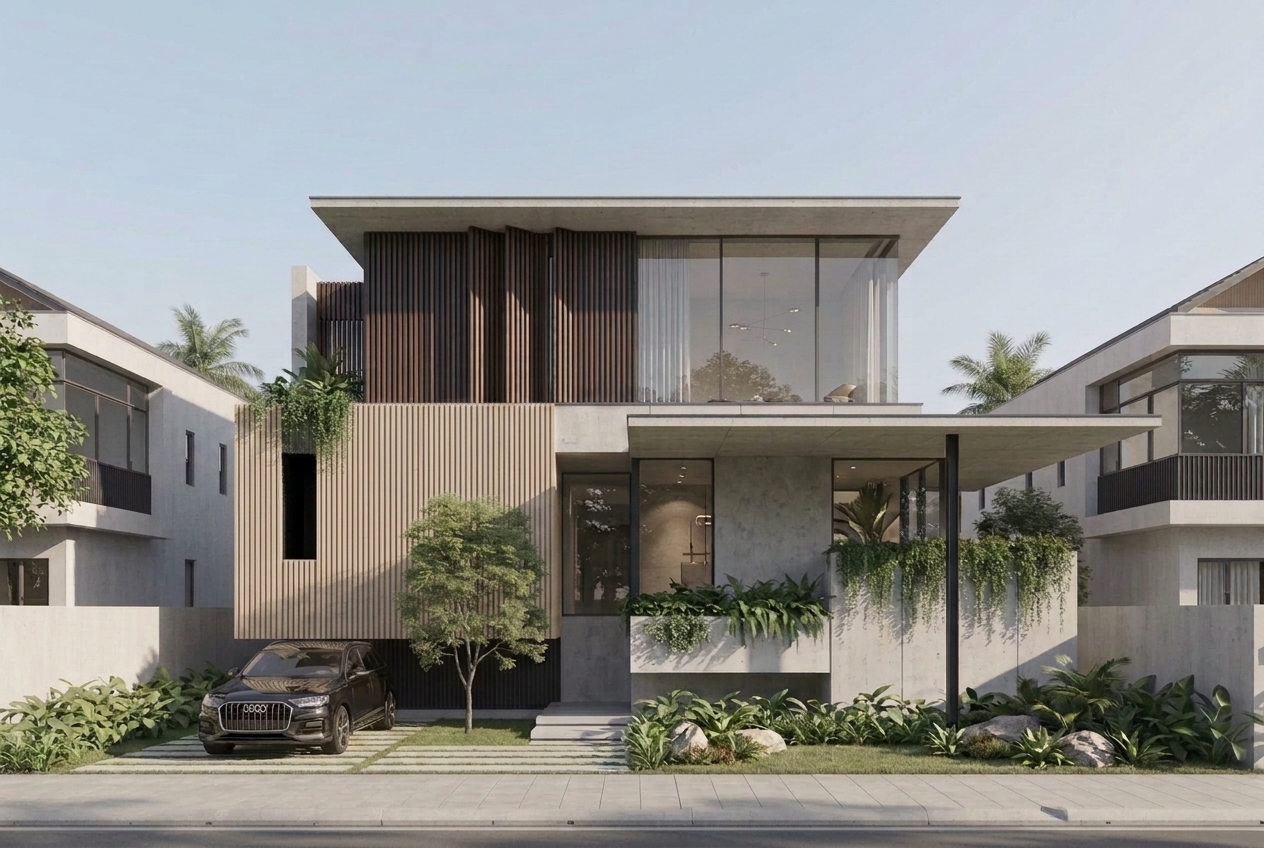 图 02. 使用红框指定需要替换材质的立面区域
这里的关键不在于对材质进行极度详尽的文字描述,更重要的指令是明确界定可编辑范围。
当目标区域明确后,提示词就可以保持精简,模型也更不容易改动那些本应保留的设计部分。
第 4 步 — 在草图上标注材质与设计元素
另一种高效的方法是直接在草图或底模上写出材质名称或构件标签。
例如,您可以将一面墙标注为木饰面(wood cladding),将地面标注为石材铺装(stone paving),或者在绿化区域写上灌木(shrubs)。这能为 AI 提供关于图像各个部分的更多语义信息。
follow the material annotations in the image, render the wall as wood cladding, the ground as light stone paving, and the planting area as soft landscape, preserve the original massing and perspective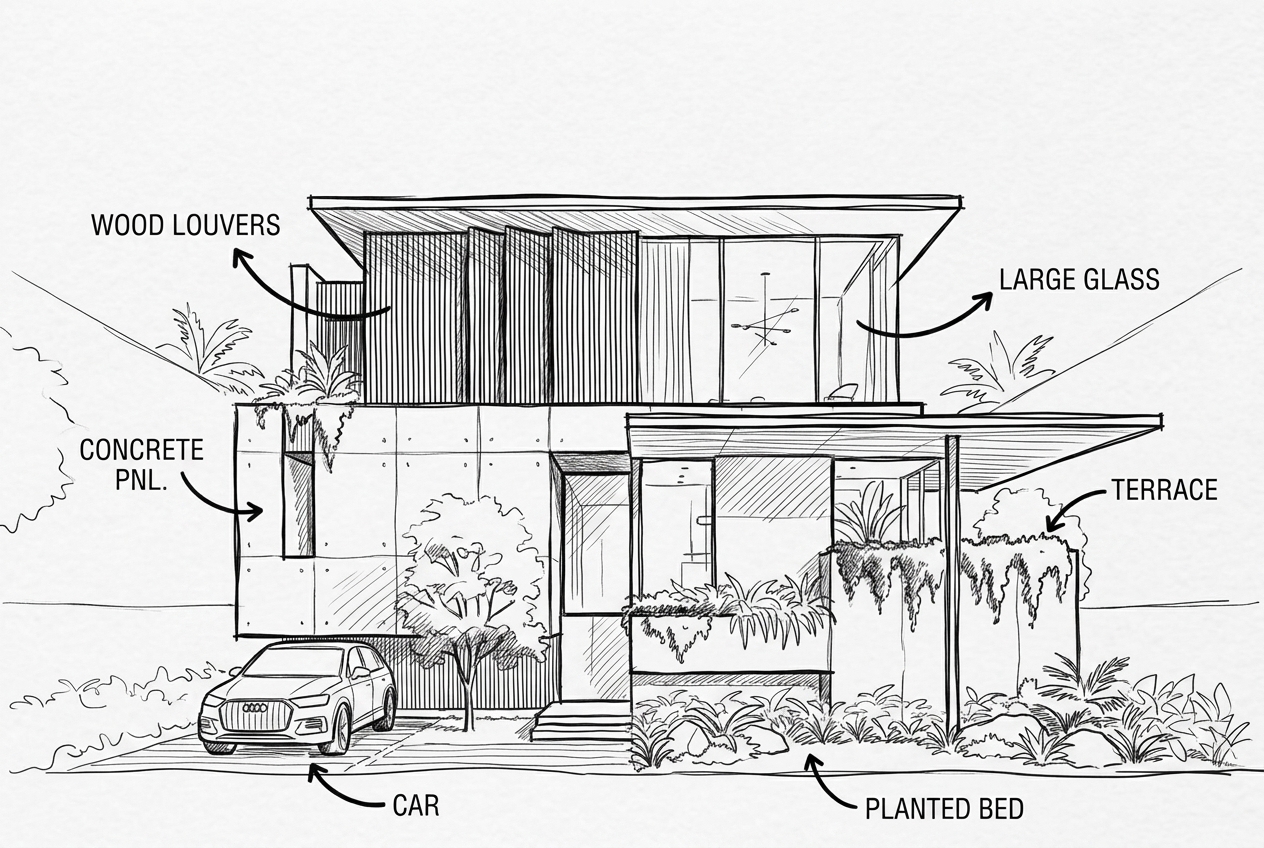 图 03. 直接在草图上标注材质与构件
这种方法对于前期方案阶段尤为有用。设计师此时可能尚未完成完整的建模或材质贴图设置,但通常已经对各个区域的设计走向有了明确规划。
根据我们的测试,当文字标签靠近目标区域时,标注效果更好。如果标签距离过远,或者有太多箭头交错,AI 可能会将材质应用到错误的位置。
第 5 步 — 使用箭头控制光照与视角
标注同样有助于控制光影效果。
对于建筑和室内效果图,光照方向直接影响阴影、反射、材质高光以及空间进深感。如果提示词仅写自然采光(natural daylight),AI 会生成一套合理的光影布局,但可能并不符合既定的设计意图。
通过在图上绘制箭头,我们可以指明阳光应当从何处照入。
use the arrow direction as the sunlight direction, create natural daylight from the upper left, soft shadows, realistic reflections, preserve the original design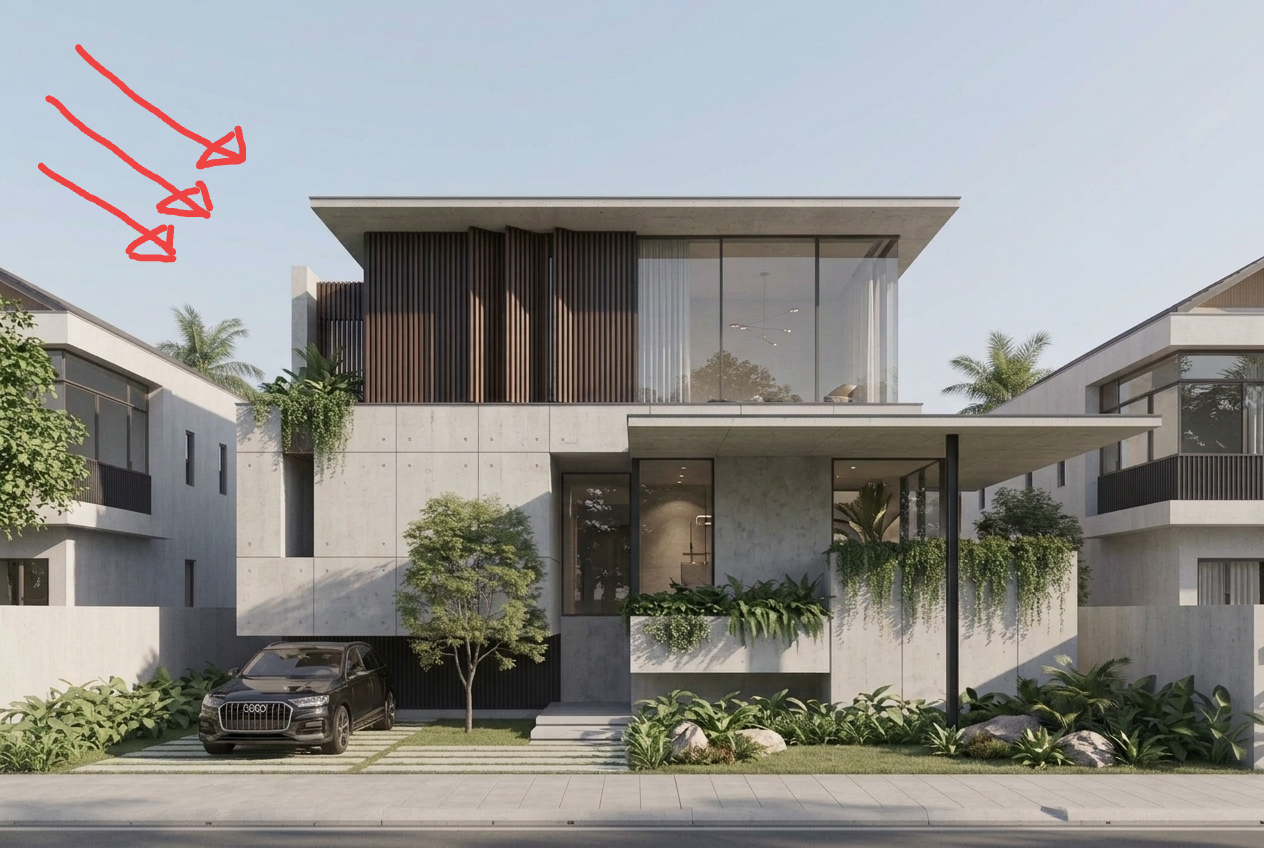
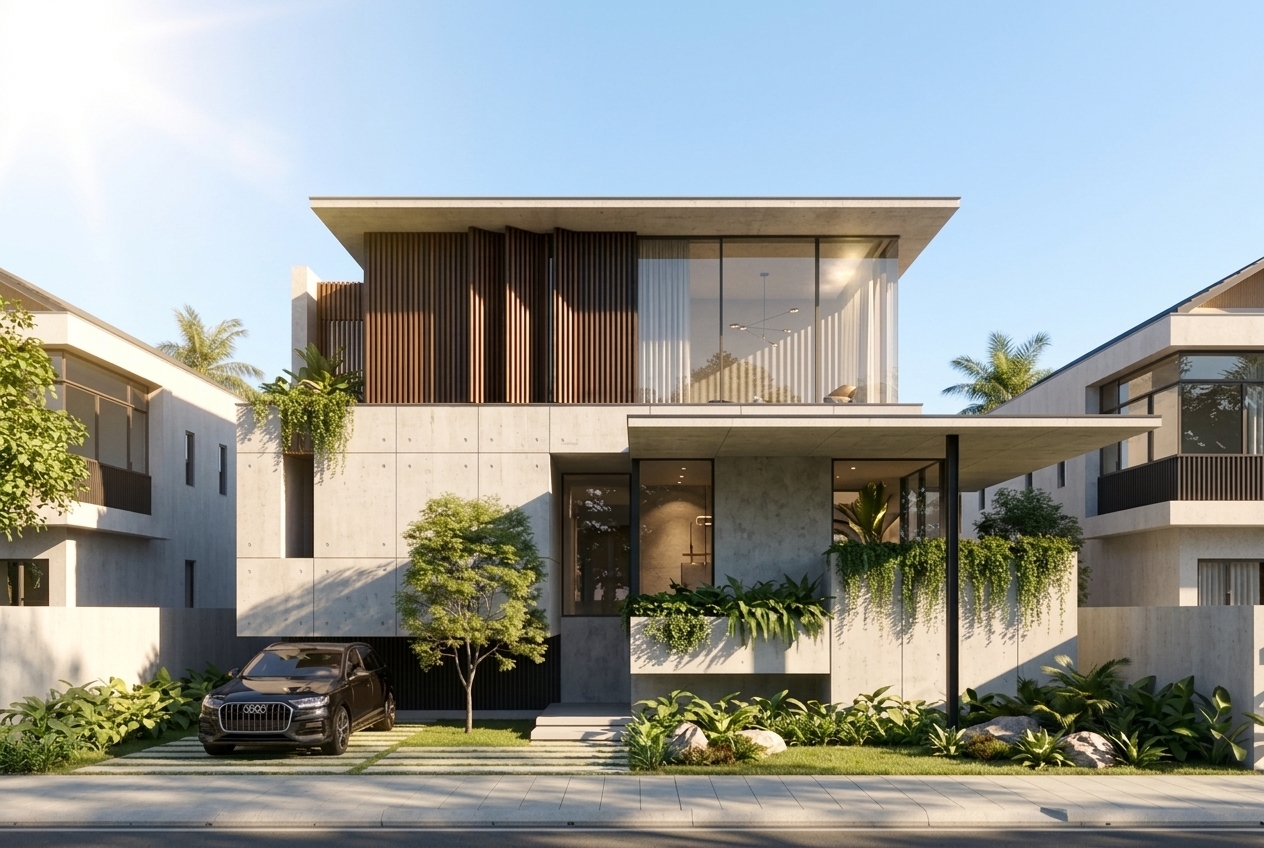
图 04. 使用箭头指定自然采光方向
同样的逻辑也可用于视角控制。如果您希望 AI 生成新的建筑透视视角,可以用红色箭头标出视线观察方向,并附上一句简短的提示词。
generate a new architectural view from the red arrow direction, preserve the same building design, facade language, proportions, materials, and overall massing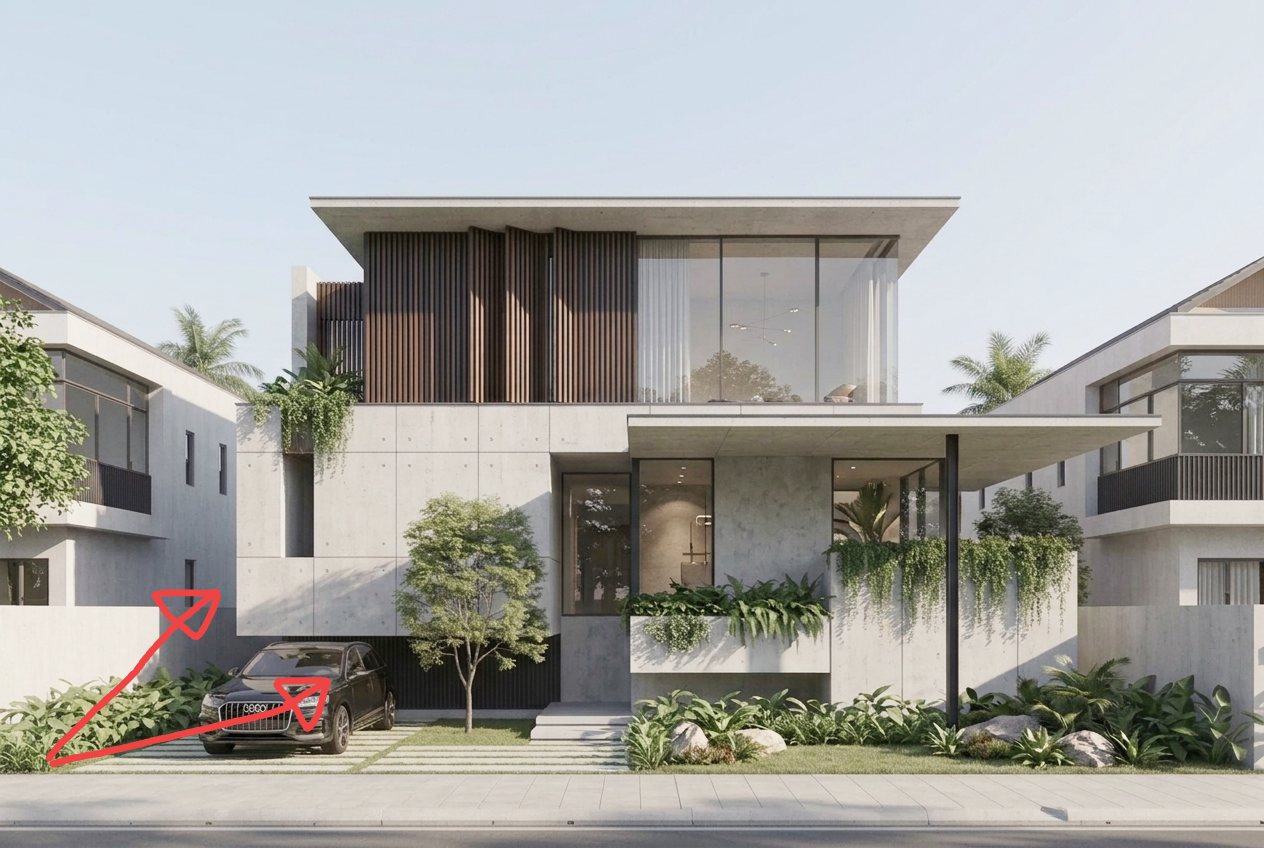
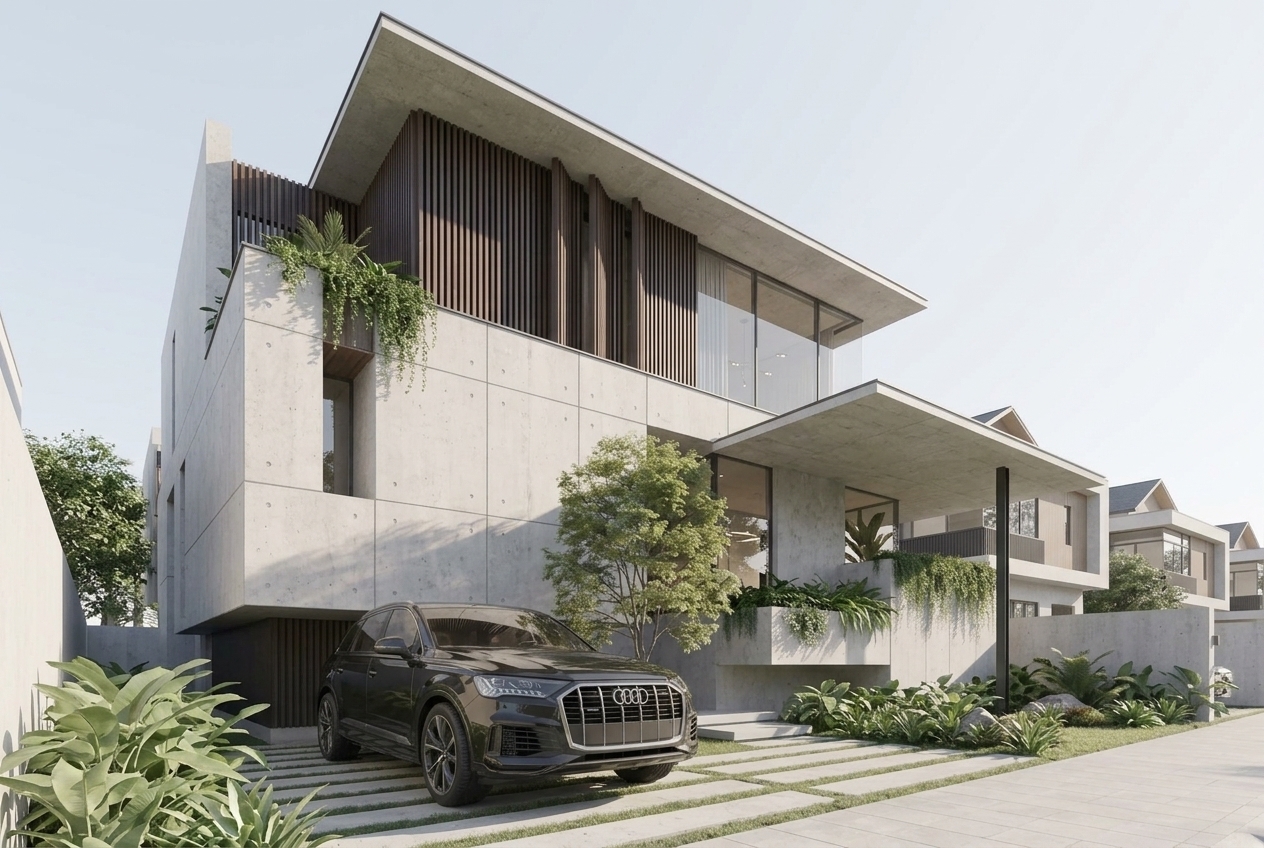 图 05. 使用红色箭头指定理想的建筑视角
这里需要做权衡:视角的改变幅度越大,AI 需要脑补和推测建筑不可见部分的内容就越多。因此,我们通常会将视角调整控制在合理的角度范围内,而不是直接从正立面跳跃到完全未知的背立面。
第 6 步 — 结合多张参考图控制材质、光影与氛围
标注并不局限于单张图片。我们还可以使用多张参考图来解耦不同的设计条件。
例如,一张图定义原始建筑形体,另一张图提供材质纹理参考,第三张图则提供黄昏光影与整体氛围。这种方式通常比将所有要求堆砌在单张图片或一段冗长提示词中更加稳定可靠。
use image 1 as the main building geometry reference, image 2 as the material reference, and image 3 as the dusk lighting and atmosphere reference, preserve the original building form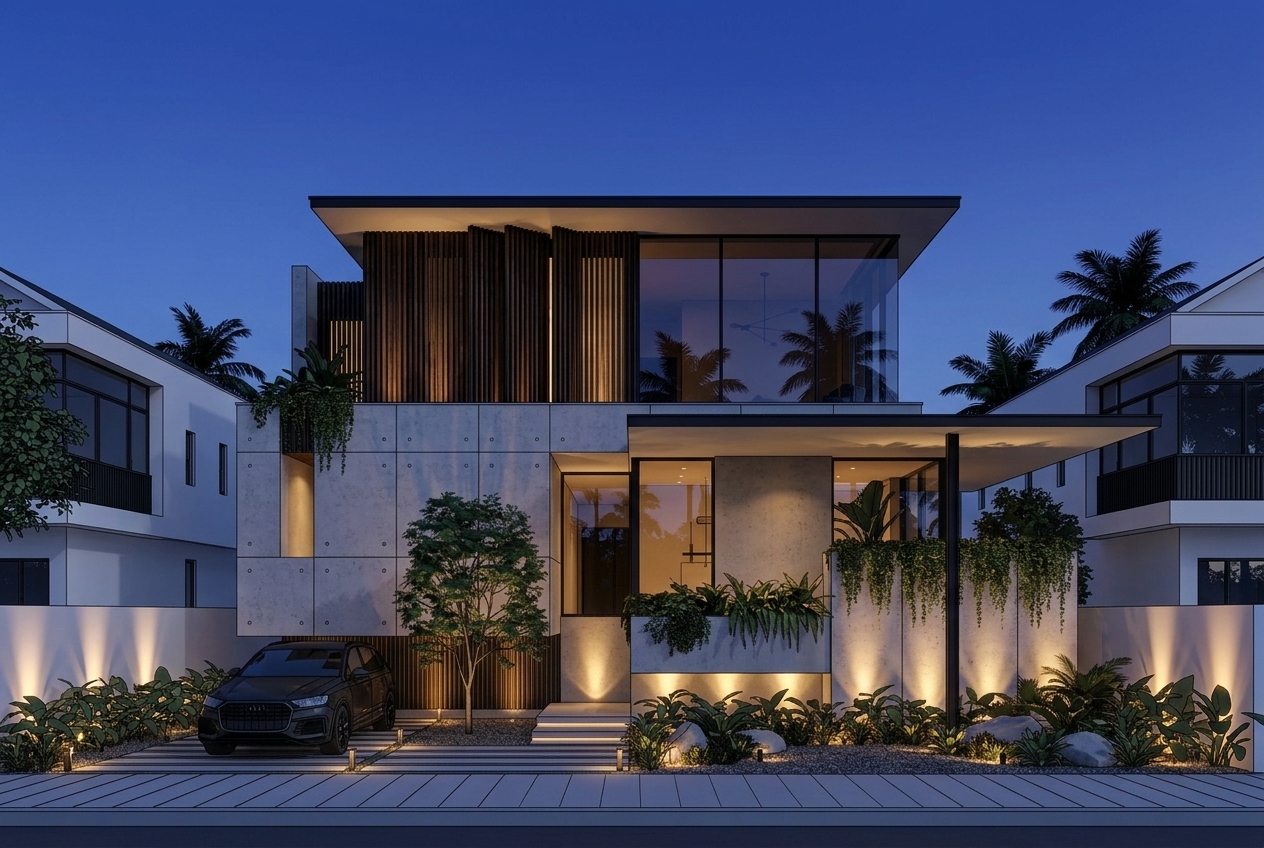
图 06. 使用多张参考图分别控制形体、材质、光影与氛围
这种方法降低了 AI 随意篡改设计的几率。每张参考图各司其职,模型无需去猜测哪张图片控制形态、哪张控制材质、哪张控制意境氛围。
这一工作流带来了哪些改变
该工作流帮助设计师无需编写冗长的提示词,即可向 AI 清晰传达设计意图。通过标注,诸如“修改此区域”、“光线从这里照入”以及“从这个方向观察”等指令都被转化为了直观的视觉命令。
在标注工作流中,ReRoom 依然需要人工审核。设计师应检查标注区域是否被正确识别、箭头含义是否如实呈现,以及材质、光影和视角是否合乎逻辑。
但在前期方案阶段,标注能够降低提示词沟通成本,并有助于保留几何形体、透视和设计语言。与其让 AI 自由发挥、重新演绎项目,不如通过视觉引导让生成结果更加贴合最初的设计初衷。


