如何将 3D 白模转化为逼真渲染图
学习如何使用 ReRoom AI 工作台逐步将简单的 3D 白模转化为逼真的建筑渲染图。

为什么从 3D 白模开始?
在建筑与空间设计工作流程中,3D 白模往往是确立设计方向最快的方法。它有助于我们在进入细节渲染之前,检查建筑体量、比例、开窗/洞口、街道关系以及相机视角构图。
然而,如果直接展示白模,画面通常会显得过于冷清、空旷,且脱离现实环境。
在本教程中,我们将使用 ReRoom AI 工作台逐步将一个简单的 3D 白模转化为逼真的建筑渲染图。其目的并不是取代完整的 3D 渲染管线,而是在方案前期帮助设计师更快地从“模型推敲”过渡到“场景沟通”。
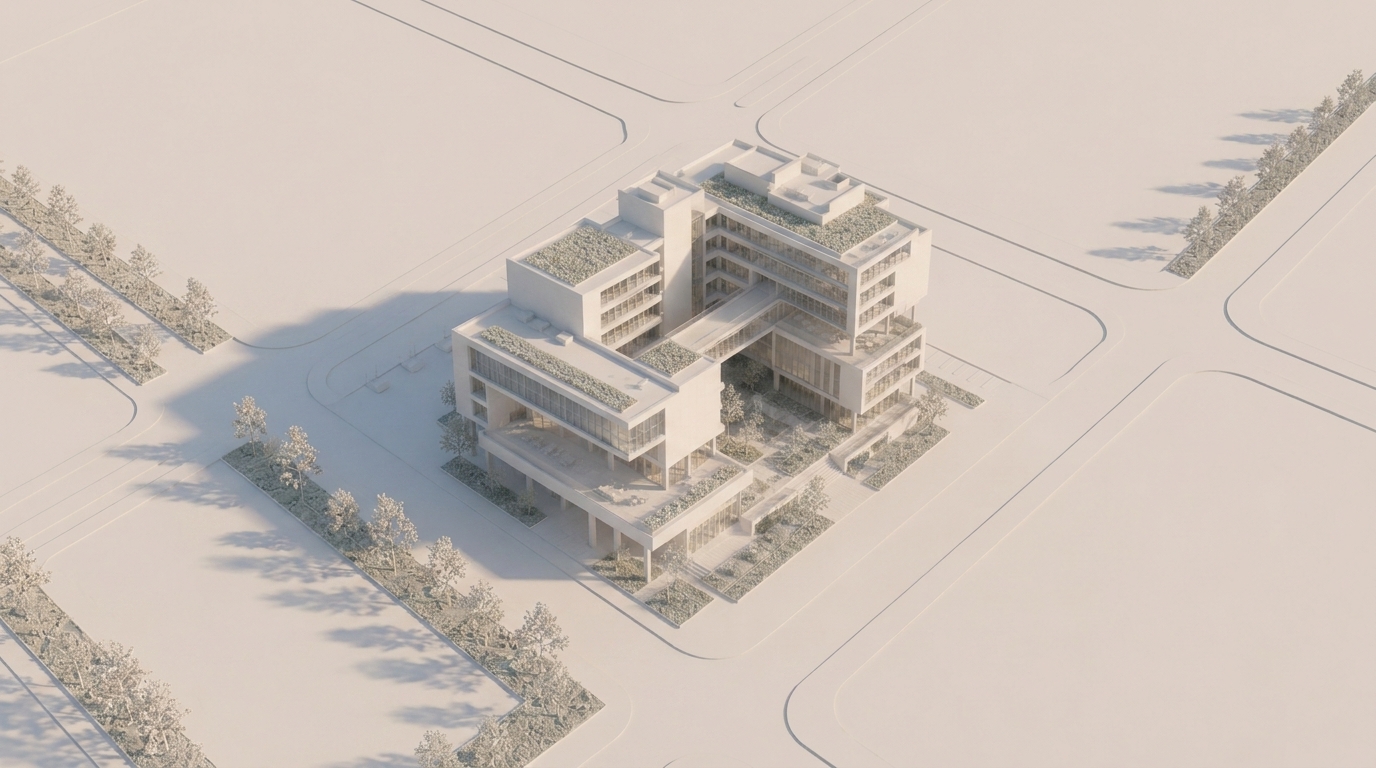 图 01. 从基础 3D 白模入手,确认建筑体量与构图
该工作流程的核心思想不是一步生成最终渲染图,而是分层控制整个过程。每一步专注于一个具体问题,从而避免 AI 一次性更改材质、背景、光影和氛围。
步骤 1 — 登录并打开工作台
首先,登录 ReRoom 并打开工作台。
当你希望逐步推敲图像而非立即生成最终结果时,工作台非常实用。在此工作流程中,我们以 3D 白模作为底图,然后随着场景逐渐逼真,通过提示词不断对其进行编辑调整。
进入工作台后,上传你的 3D 白模图像。清晰的输入效果最佳:建筑形体、洞口、相机视角以及周边地面应清晰可辨。
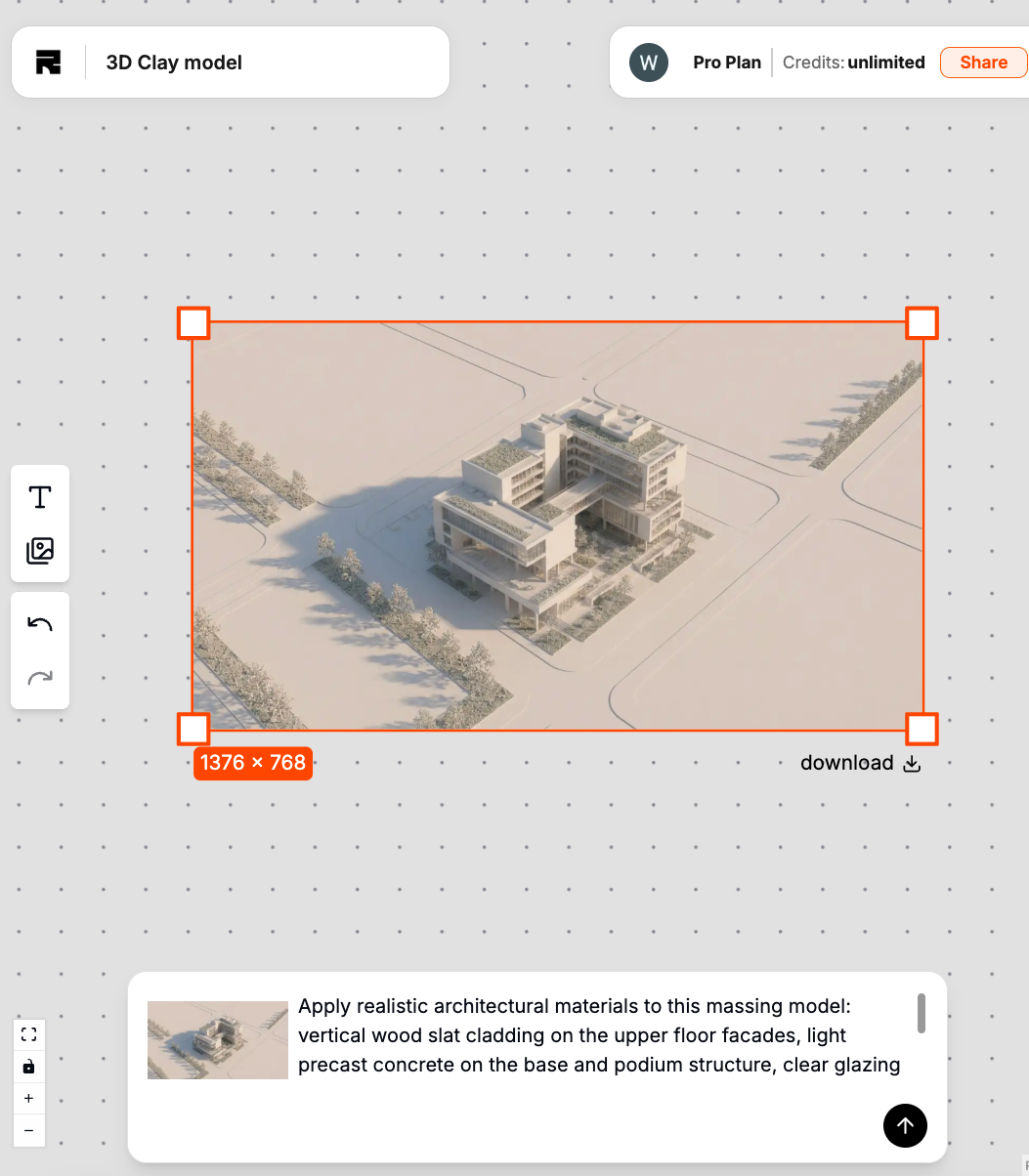
在编写第一条提示词之前,请检查原始模型是否已具备明确的构图。如果模型裁剪过多或相机视角不明确,后续编辑可能会导致生成结果不够稳定。
步骤 2 — 保留结构并添加材质
第一条提示词应当保留原有的体量和比例。在这一阶段,我们只希望将灰色的白模转化为带有基础建筑材质的建筑。
preserve the original 3D massing model, keep the building shape, openings, proportions, and camera angle, add realistic architectural materials, concrete facade, glass windows, metal details, clean modern design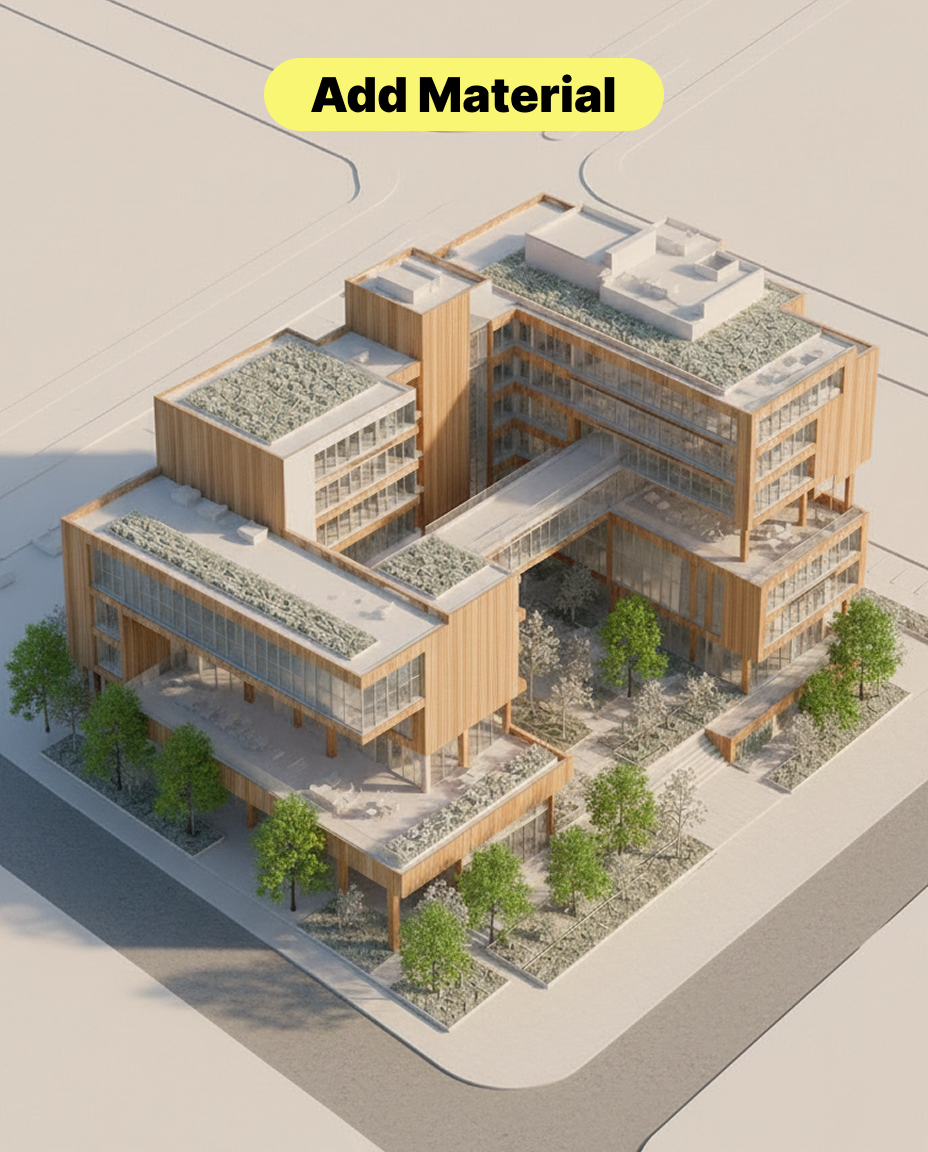 图 02. 在保留原始体量的同时添加建筑材质
在我们的测试中,如果过早加入类似 realistic city(写实城市)、night scene(夜景)、crowds(人群)或 cinematic atmosphere(电影感氛围)等过多词汇,模型可能会开始重新设计原建筑。
这就是为什么第一条提示词应专注于 preserve massing(保留体量)、keep geometry(保持几何形态)和 add material(添加材质),而不是立即要求生成最终渲染图。
这一阶段的主要权衡在于材质质感不能凌驾于设计结构之上。材质可以让画面感觉更加逼真,但如果它们改变了墙体、窗户或比例,生成结果在设计评审中的实用价值就会大打折扣。
步骤 3 — 添加城市环境
一旦材质层稳定下来,下一步就是将建筑置入真实的周边环境中。
对于建筑渲染而言,背景不仅仅是装饰。它帮助建筑与城市、街道、天空、景观以及周边尺度建立关联。
place the building into a realistic urban context, surrounding city street, sidewalk, trees, distant buildings, natural sky, preserve the original building design and camera angle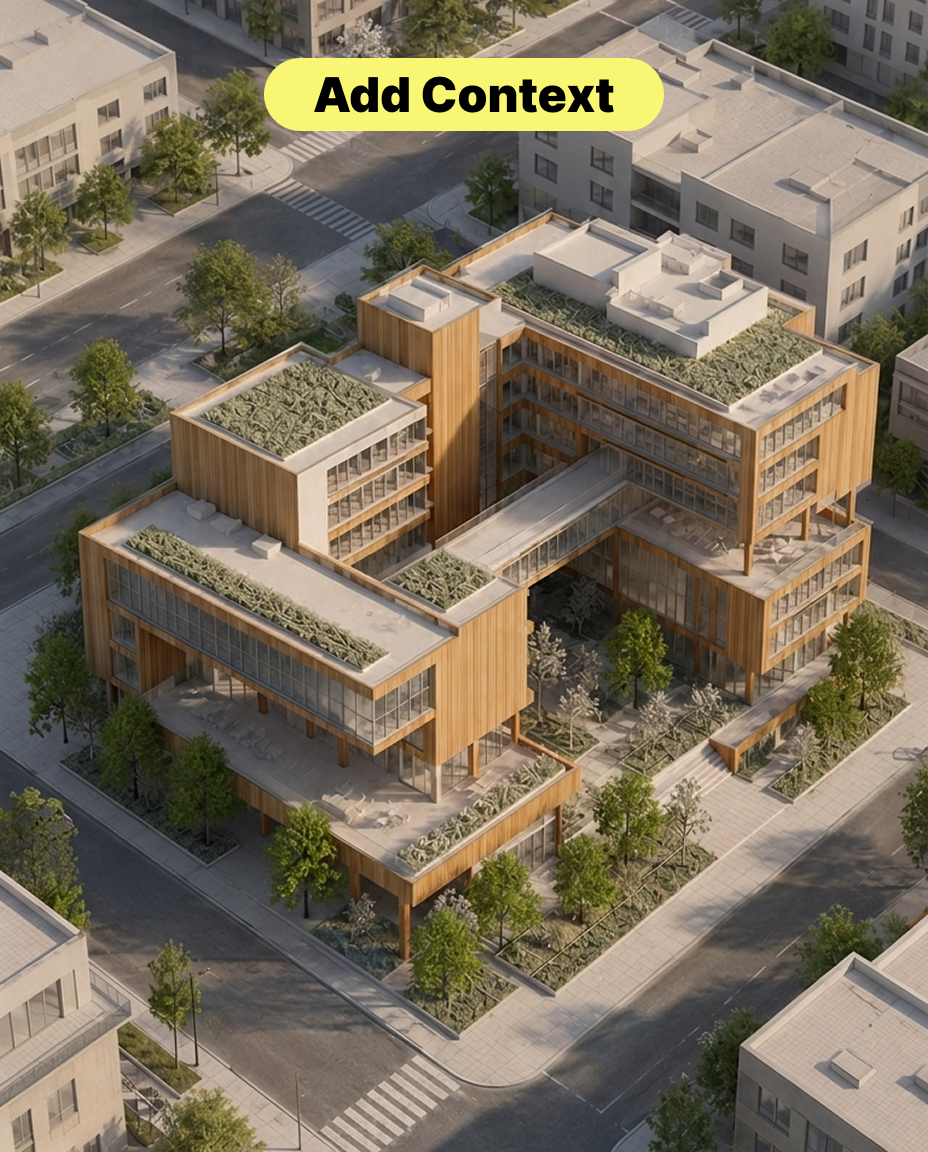 图 03. 将建筑置入写实的城市环境中
在这一阶段,我们仍然需要保护原始建筑设计。提示词在描述环境的同时,还应明确注明 preserve the original building design(保留原建筑设计)和 camera angle(相机视角)。
如果环境提示词权重过大,AI 可能会将建筑视为新场景的一部分,从而改变其立面、高度或整体形体。
步骤 4 — 添加人物与车辆以体现尺度
在建筑拥有了材质和环境之后,我们可以添加人物和车辆,使场景更具生机。
人物有助于观者理解入口高度、人行道尺度以及建筑与街道的关系;车辆则有助于明确道路宽度、前景尺度和城市语境。
add realistic pedestrians and a few cars, natural scale, street life, people walking on the sidewalk, vehicles on the road, do not block the main building facade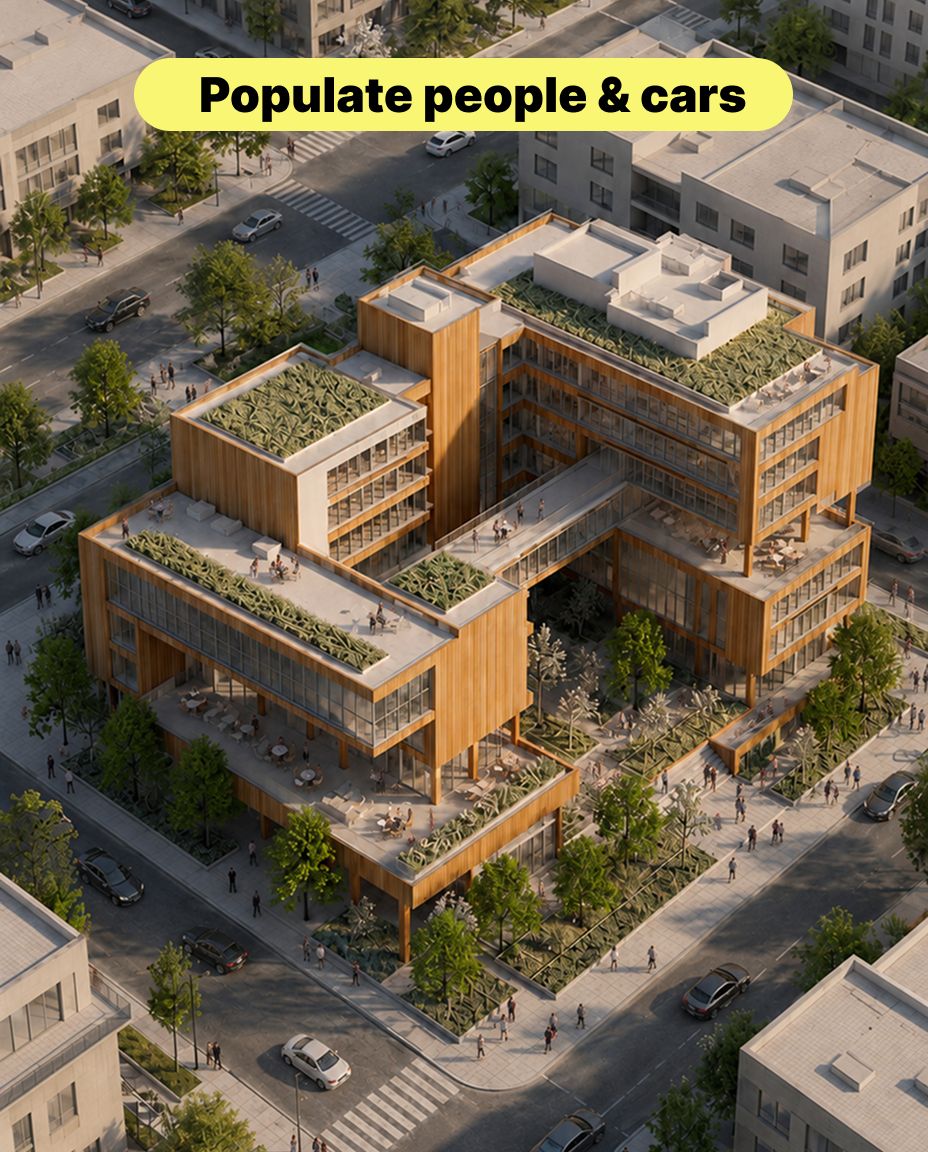 图 04. 添加人物和车辆以营造尺度感和日常生活气息
这里最常见的问题是人物或车辆可能会遮挡建筑主立面。为了降低这一风险,我们加入了诸如 do not block the main building facade(不要遮挡建筑主立面)和 natural scale(自然尺度)等指令。
其目的并非让人和车成为画面的焦点,而是让它们衬托建筑场景,使空间更易于理解。
步骤 5 — 添加光影与氛围
基础场景搭建完成后,我们开始调节光影。
光影不仅仅是为了让画面更亮,它还掌控着视觉焦点、立面进深、材质可读性以及场景的整体情绪。
add warm architectural lighting, soft interior glow, realistic shadows, balanced exposure, evening atmosphere, preserve facade details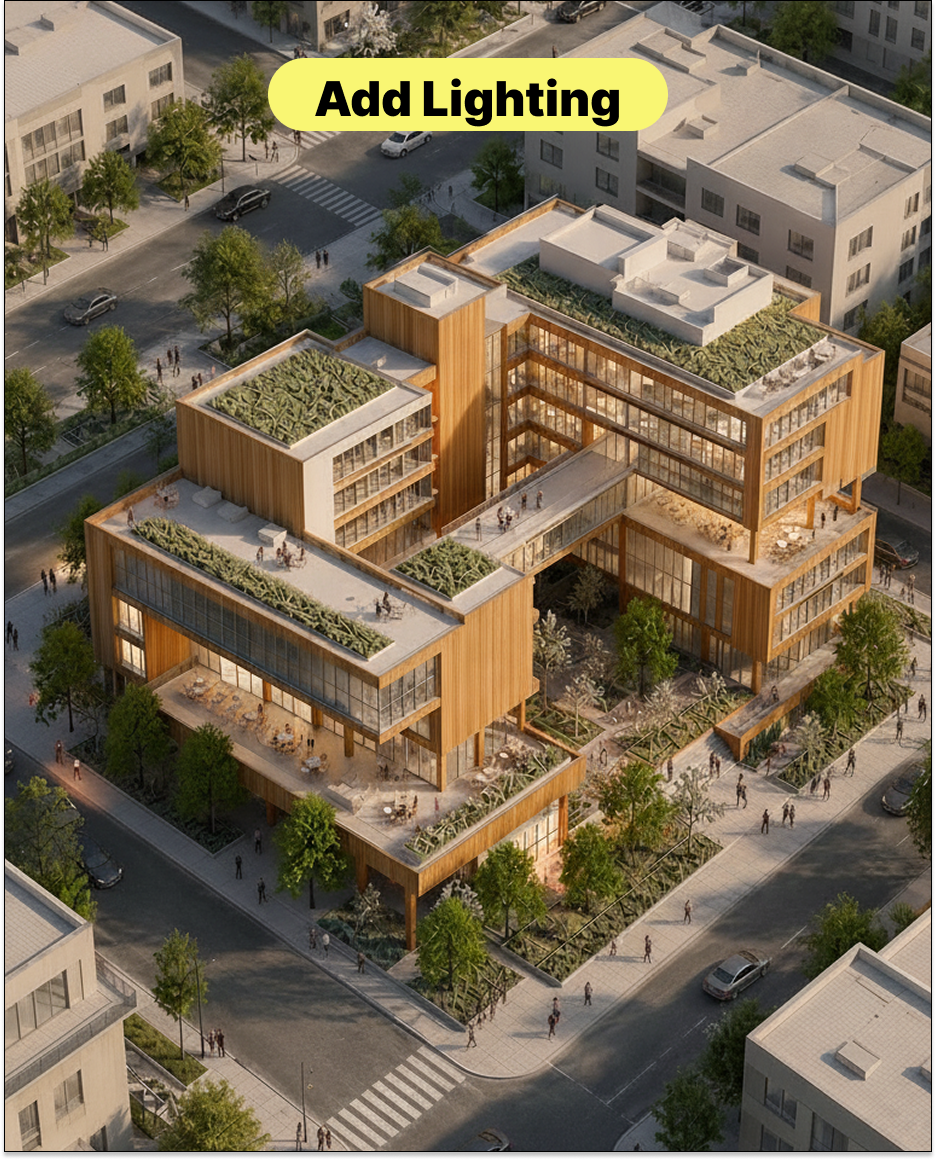 图 05. 利用光影强化立面进深与氛围感
在设置光影之后,我们可以添加微妙的薄雾或烟霞效果,以在前、中、远景之间营造更丰富的空间层次与纵深感。
add subtle atmospheric fog, soft depth, slight haze in the background, preserve building clarity, realistic urban atmosphere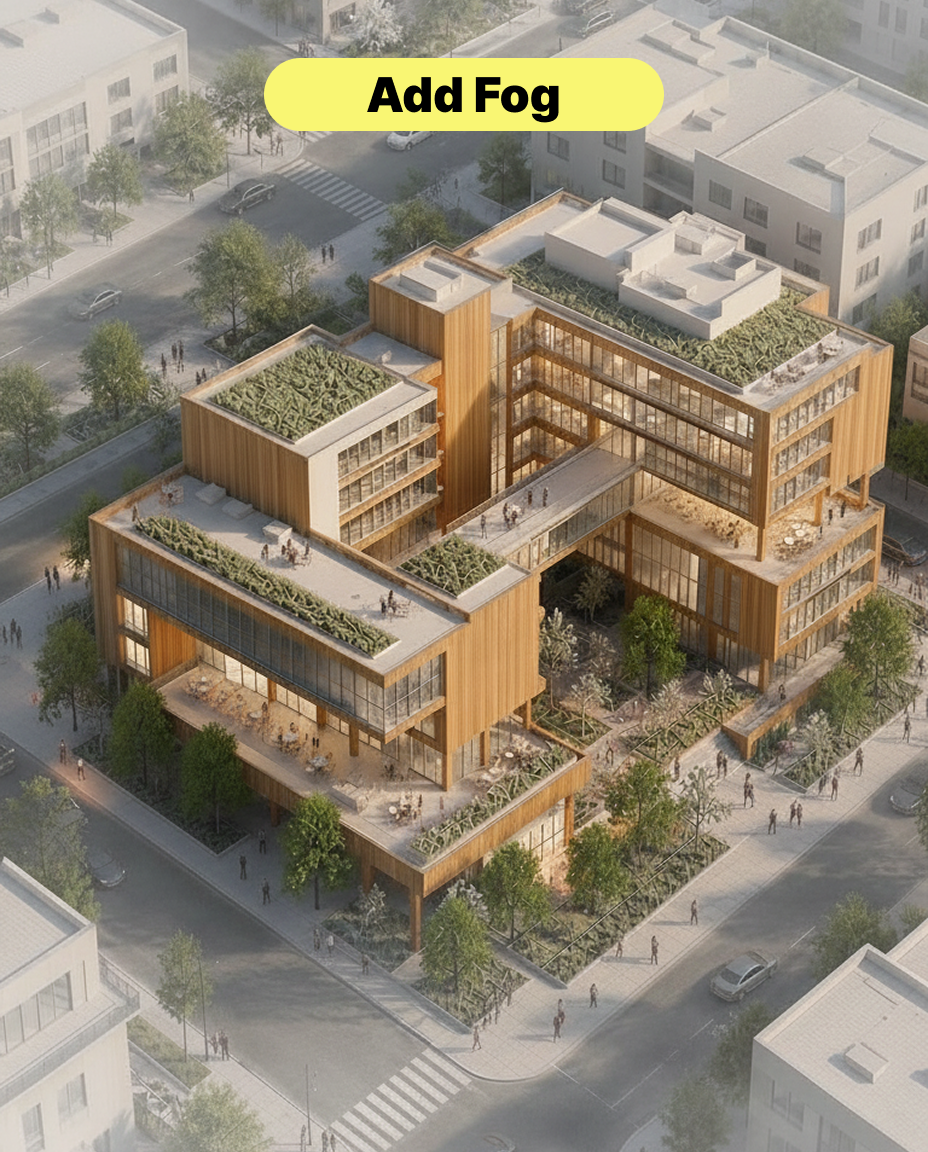 图 06. 微妙的薄雾有助于区分前景、中景与远景
这一步很容易做得过头。如果雾气太浓,建筑细节就会被掩盖;如果雾气太淡,场景可能依然显得扁平。
我们通常使用 subtle atmospheric fog(微妙的大气薄雾),而非 heavy fog(浓雾)或 dramatic haze(戏剧性烟霞)。这样既能增加层次感,又能保持建筑主体清晰可读。
步骤 6 — 添加最终的辉光与泛光效果
最后一步是添加微妙的辉光(glow)或泛光(bloom)效果。
这有助于让窗户、灯带、路灯和反光表面更接近成品的建筑可视化效果。我们通常将这一图层放在最后添加,因为它更偏向后期处理,而非方案设计深化。
add subtle glow effect, soft bloom on lights and windows, realistic final render, cinematic but natural, high-quality architectural visualization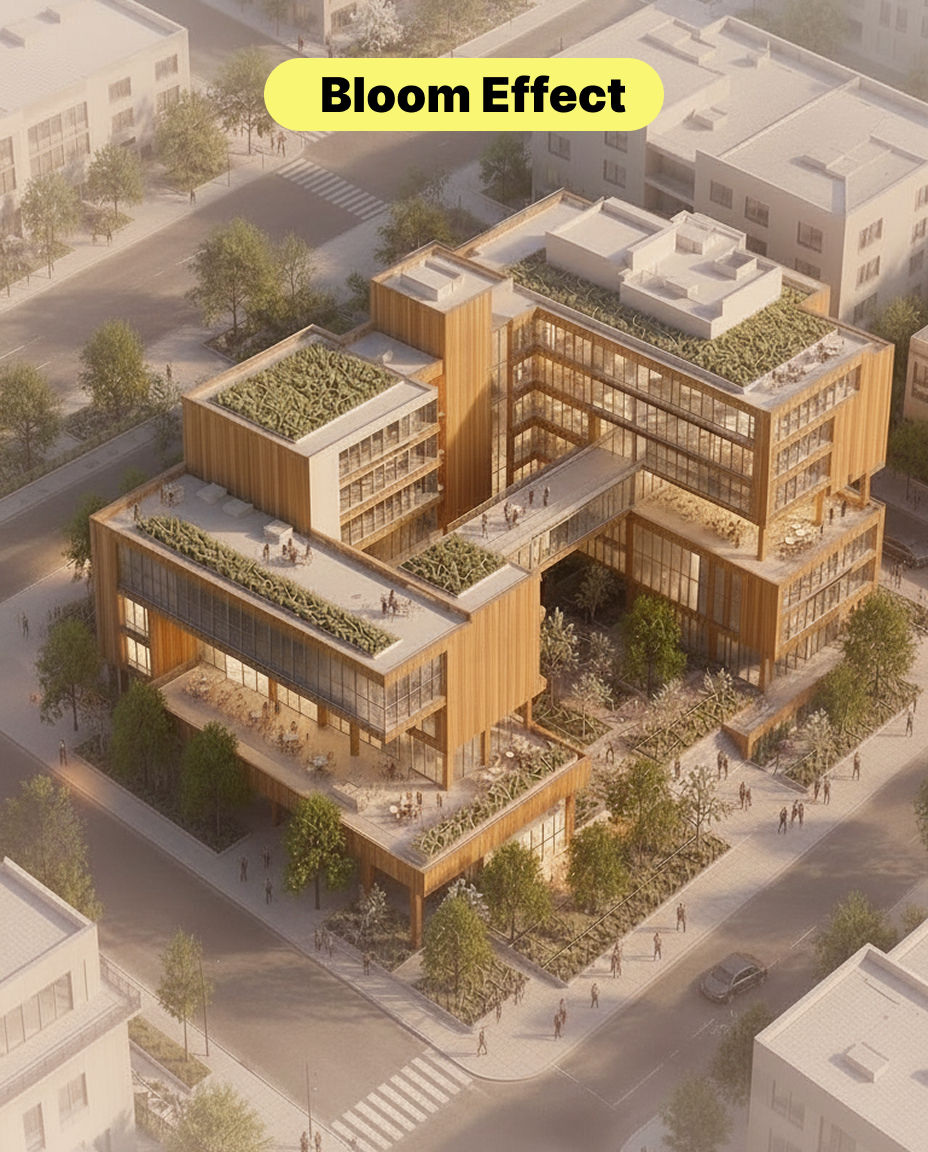 图 07. 在材质、环境与光影稳定后添加最终辉光
我们遇到的一个问题是,如果过早添加辉光,AI 可能会把发光效果当成主要设计特征,甚至可能会改变窗户比例或立面细节。
因此,我们只在体量、材质、环境和光影完全稳定之后才添加辉光。
该工作流程带来的改变
这一工作流程能够逐步将简单的 3D 白模转化为逼真的建筑渲染图。
每一个图层都解决了一个不同的问题:材质赋予建筑质感,环境赋予其场地感,人物与车辆确立尺度,光影烘托情绪,雾气拉开纵深,而辉光则赋予成图更精致细腻的渲染质感。
在此类转化过程中,ReRoom AI 仍需人工把关。设计师应检查建筑体量是否发生改变、材质是否合乎情理、人物与车辆尺度是否自然,以及光影是否遮蔽了关键的设计细节。
但在方案前期阶段,该工作流程能帮助设计师更快地从单纯的白模迈向一个切实可感知、可探讨且可用于汇报展示的完整场景。


